
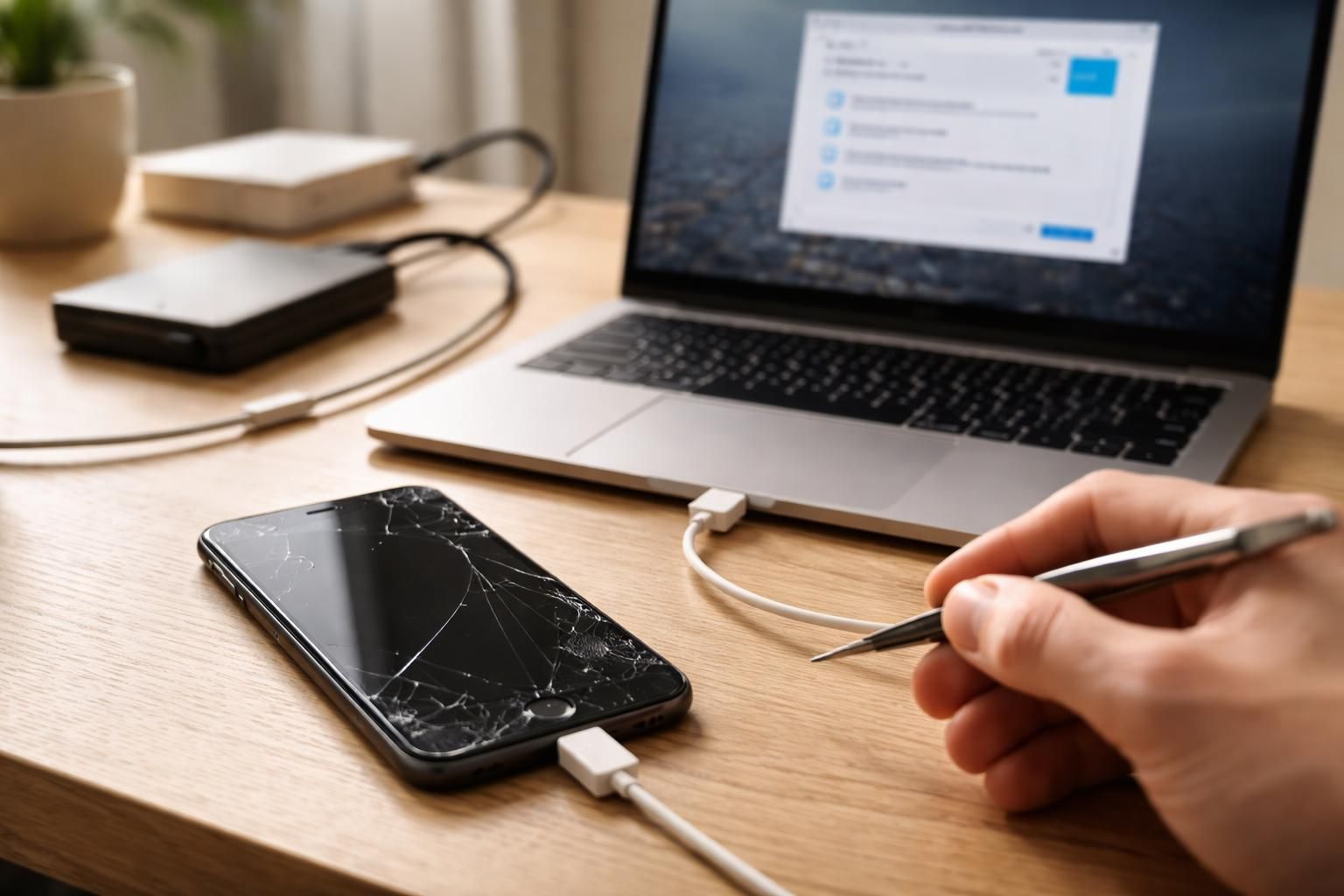
La perte de données due à un smartphone cassé est une expérience redoutée par beaucoup. En particulier, lorsque l’écran d’un iPhone cassé ne s’allume plus, la frustration peut se transformer rapidement en désespoir. Les photos, souvenirs précieux, semblent alors inaccessibles. Toutefois, diverses solutions existent pour récupérer les données d’un iPhone qui ne répond plus. Cet article explore les différentes méthodes, outils et stratégies pour permettre aux utilisateurs de récupérer leurs photos intactes, même sans sauvegarde préalable. Grâce à des logiciels spécifiques et des techniques adaptées, il est souvent possible de restaurer des fichiers importants. Les prochaines sections mettront en lumière ces approches pratiques, allant de l’utilisation de la sauvegarde iCloud à des logiciels de récupération dédiés, tout en offrant des conseils pour un transfert efficace des données.
Comprendre le problème de l’écran noir sur un iPhone cassé
Un iPhone cassé qui présente un écran noir peut être causé par diverses raisons, allant d’une chute physique à des dommages internes liés à l’eau. Lorsque l’écran reste noir et que le téléphone ne répond pas, les utilisateurs se demandent souvent si leurs données, notamment leurs photos, sont toujours accessibles. Pour mieux cerner le problème, plusieurs pistes peuvent être envisagées.
Les causes possibles de l’écran noir
Il est essentiel de comprendre les différentes raisons pour lesquelles un iPhone ne s’allume pas ou reste figé sur un écran noir. Parmi les causes les plus courantes, on trouve :
- Chocs physiques : Une chute ou un coup peut causer des dommages physiques à l’écran ou à d’autres composants internes.
- Dommages liés à l’eau : L’exposition à l’humidité ou à des liquides peut entraîner un court-circuit et un fonctionnement anormal.
- Problèmes de logiciel : Un gel du système d’exploitation peut également entraîner un écran noir sans autres symptômes.
Chacune de ces causes nécessite une approche différente pour tenter de récupérer les données. Si l’écran est complètement noir mais que le téléphone vibre ou émet des sons, cela peut être un signe que l’appareil fonctionne mais que l’affichage est endommagé.
Évaluation de l’état de l’appareil
Avant de procéder à des tentatives de récupération, il est crucial d’évaluer l’état de l’iPhone. Voici quelques étapes :
- Tester la recharge : Connecter l’appareil à une source d’alimentation peut indiquer si la batterie est à plat ou si des dommages internes existent.
- Vérifier les sons de notifications : Si l’appareil émet des sons de notifications ou des vibrations, cela peut signifier que le système fonctionne.
- Connecter à un ordinateur : L’essai de connexion à un PC peut aider à déterminer si l’ordinateur détecte l’iPhone, ce qui indique que les données pourraient être récupérables.
Après avoir évalué l’état de l’iPhone, il devient possible de déterminer que la récupération de photos et de données est envisageable.
Récupérer les photos d’un iPhone cassé sans sauvegarde
Dans un scénario où l’utilisateur n’a pas effectué de sauvegarde de ses données, la situation peut sembler désespérée. Toutefois, grâce à plusieurs outils disponibles sur le marché, il existe encore des moyens d’accéder à ces précieuses données. L’une des solutions les plus efficaces implique l’utilisation d’un logiciel de récupération dédié.
Utilisation de CopyTrans Cloudly pour récupérer des photos d’iCloud
Si la fonctionnalité de synchronisation Photos iCloud était activée sur l’appareil, il est possible que les photos soient déjà sauvegardées dans le cloud. Dans ce cas, l’accès à ces fichiers est en effet réalisable, et CopyTrans Cloudly se révèle être un outil utile. Voici comment procéder :
- Téléchargez et installez CopyTrans Cloudly sur un ordinateur. L’interface est en français, ce qui facilite son utilisation.
- Connectez-vous à votre compte iCloud. Si l’identification à deux facteurs est activée, demandez un code de vérification par SMS.
- Une fois connecté, vous aurez la possibilité de télécharger vos photos d’un seul coup, préservant ainsi la structure des albums.
CopyTrans Cloudly offre une solution pratique pour télécharger rapidement l’intégralité de votre photothèque sur un PC. De plus, il existe également une fonctionnalité pour récupérer des photos supprimées, ce qui est particulièrement précieux en cas de perte accidentelle.
Évaluer les autres options de récupération
Si aucune sauvegarde n’est disponible sur iCloud, d’autres solutions peuvent être explorées. L’utilisation de logiciels de récupération de données, comme EaseUS MobiSaver ou Tenorshare UltData, permet également d’explorer les fichiers directement sur l’appareil, même si l’écran est endommagé. Ces outils peuvent être en mesure de détecter et d’extraire des données, à condition que le téléphone soit encore partiellement fonctionnel. Voici les principales étapes pour ces logiciels :
- Connectez l’iPhone à un PC via un câble USB.
- Sélectionnez le mode de recherche pour retrouver des données perdues.
- Scannez l’appareil pour détecter les fichiers récupérables, y compris les photos.
Il est essentiel de suivre les instructions de chaque logiciel et de garder un œil sur les options proposées afin de maximiser les chances de récupération.
Récupérer les données d’un iPhone cassé depuis une sauvegarde iTunes
Pour ceux qui ont l’habitude de sauvegarder leur iPhone sur un PC via iTunes, il existe une méthode simple pour récupérer des données. Les sauvegardes iTunes contiennent généralement l’intégralité des données de l’appareil, y compris les photos, messages, et autres fichiers. Voici comment procéder :
Accéder aux données via CopyTrans Backup Extractor
Utiliser un logiciel comme CopyTrans Backup Extractor peut simplifier l’accès aux sauvegardes iTunes. Voici les étapes à suivre :
- Téléchargez et installez CopyTrans Backup Extractor.
- Ouvrez l’application et laissez-la rechercher les sauvegardes disponibles sur votre PC.
- Une fois les sauvegardes identifiées, cliquez sur la sauvegarde souhaitée pour extraire les données.
Le logiciel affichera les fichiers disponibles à la récupération, en permettant de sélectionner uniquement les photos que l’utilisateur souhaite sauvegarder. Cela constitue une approche personnalisée et pratique pour gérer les données retrouvées.
Considérations supplémentaires pour les sauvegardes cryptées
Si la sauvegarde est cryptée, un mot de passe sera nécessaire pour y accéder. Il est crucial de se rappeler de ce mot de passe ; sinon, la récupération des données devient très difficile. Les utilisateurs qui ont oublié leur mot de passe de sauvegarde doivent envisager des solutions de contournement, mais cela peut être complexe et fastidieux.
Transférer les données d’un iPhone cassé à un autre appareil
Lorsqu’il s’agit de transférer des données d’un iPhone cassé vers un nouvel appareil, les utilisateurs ont certaines options à leur disposition. Que ce soit pour un iPhone réparé ou un appareil de secours, les méthodes suivantes peuvent s’avérer utiles :
Utilisation de CopyTrans Shelbee pour la restauration de sauvegarde
CopyTrans Shelbee permet aux utilisateurs de restaurer leurs données d’un iPhone cassé à un autre appareil, qu’il soit réparé ou de remplacement. Voici comment procéder :
- Installez CopyTrans Shelbee sur un ordinateur.
- Connectez l’iPhone de destination à l’ordinateur.
- Sélectionnez l’option de restauration souhaitée : restauration complète ou personnalisée.
Cette solution a l’avantage de ne pas corrompre les données lors de la restauration, ce qui est un problème fréquent avec iTunes. Les utilisateurs ainsi peuvent transférer uniquement les fichiers nécessaires, facilitant ainsi la gestion des données.
Vérification des nouvelles données sur le nouvel appareil
Après la restauration, il convient de vérifier que toutes les données, y compris les photos et contacts, sont bien présentes sur le nouvel iPhone. Pour ce faire, on peut parcourir les différents dossiers de fichiers et applications pour confirmer que la opération a été un succès.
Contrôler l’iPhone à l’écran cassé depuis le PC
Lorsque l’écran d’un iPhone est cassé mais que l’appareil reste fonctionnel, il est possible de contrôler celui-ci depuis un ordinateur. Cette méthode permet de récupérer certaines données sans avoir à réparer entièrement l’iPhone. Pour cela, l’utilisation de logiciels tiers comme CopyTrans 7 Pack peut s’avérer efficace.
Fonctionnalités de CopyTrans 7 Pack
CopyTrans 7 Pack offre une suite d’outils permettant d’accéder à divers types de données, comme les photos, contacts, et fichiers. Voici les étapes à prendre en compte pour se servir de ce logiciel :
- Connectez l’iPhone à l’ordinateur et ouvrez le logiciel.
- La suite va charger les données disponibles sur l’iPhone.
- Cliquez sur les types de données que vous souhaitez extraire (ex. : photos, messages).
L’un des avantages de cette méthode est qu’elle permet d’accéder aux données même si l’écran est non fonctionnel, tant que le tactile fonctionne encore.
Pensées finales sur la récupération des photos d’un iPhone cassé
Récupérer des photos d’un iPhone cassé n’est pas un processus simple, mais plusieurs options existent. Bien qu’il soit idéal de toujours disposer de sauvegardes régulières sur iCloud ou iTunes, les logiciels de récupération de données apportent des solutions utiles pour accéder à des fichiers précieux. Qu’il s’agisse d’explorer iCloud pour télécharger des photos ou d’utiliser des logiciels spécialisés pour récupérer des données d’une sauvegarde, chaque méthode a ses propres avantages. Les utilisateurs sont également encouragés à prendre des mesures préventives, comme la sauvegarde régulière de leurs appareils, afin de se prémunir contre la perte de données à l’avenir.