
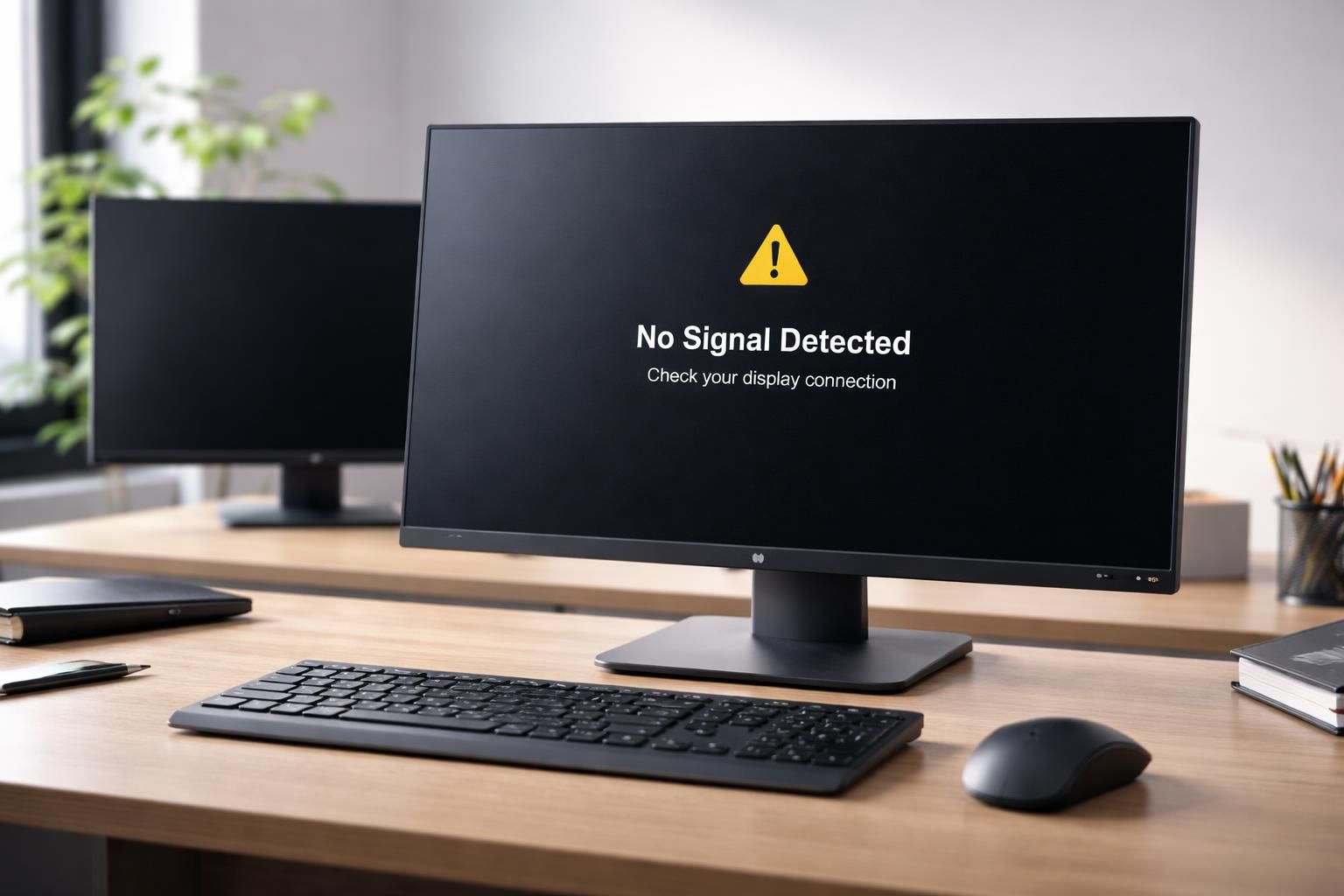
Les utilisateurs de Windows 11 constatent souvent des problèmes lorsque leurs écrans externes ne sont pas détectés, même après avoir mis à jour leur système d’exploitation. Il peut s’agir de configurations incorrectes dans les paramètres d’affichage, de pilotes graphiques défaillants ou de problèmes matériels tels que des câbles défectueux. Comprendre comment dépanner ce type de situation s’avère donc indispensable pour les utilisateurs souhaitant optimiser leur configuration de travail. Dans cet article, nous allons explorer les différentes solutions pour résoudre le problème d’un écran non détecté sous Windows 11, en abordant aussi bien des vérifications simples que des actions plus techniques.
Comprendre les symptômes du problème d’écran non détecté
Avant de se lancer dans des solutions complexes, il est essentiel de bien identifier les symptômes du problème. Le message « Écran non détecté » est souvent accompagné d’autres indications, telles que « Aucun signal » ou un écran noir. Dans certains cas, l’écran peut être visible dans les paramètres d’affichage, mais reste inactif ou bloqué sur une résolution inappropriée.
Voici les principaux symptômes que les utilisateurs peuvent rencontrer :
- Écran noir ou « Aucun signal » : Ce cas se produit souvent en raison d’une mauvaise source d’entrée sélectionnée ou d’un problème avec le port ou le câble utilisé.
- Écran détecté mais sans affichage : Cela peut résulter d’une résolution incompatible, les paramètres d’affichage ayant changé lors d’une mise à jour.
- Clignotement de l’écran : Un pilote graphique instable ou des connexions lâches entre le câble et le port peuvent être en cause.
- Résolution bloquée ou floue : Cela peut se produire si un pilote générique est actif au lieu du pilote approprié du modèle de la carte graphique.
À chaque symptôme correspondront des vérifications et des solutions spécifiques. Pour débuter, les utilisateurs doivent rétablir un état stable avant d’envisager des mises à jour des pilotes.
Vérifications initiales sans toucher aux pilotes
Lorsque le second écran n’est pas détecté, certaines vérifications doivent être effectuées avant de toucher aux réglages logiciels. Ces étapes permettent souvent de résoudre le problème rapidement et efficacement.
Commencez par rebrancher fermement tous les câbles connectant l’écran à l’ordinateur. Sur des ports comme HDMI ou DisplayPort, assurez-vous que le connecteur est correctement inséré. Les utilisateurs de plusieurs entrées sur leurs écrans doivent également vérifier si la bonne source est sélectionnée dans le menu des paramètres de l’écran.
Voici une liste des contrôles matériels à effectuer :
- Vérifier le câblage : Testez un autre câble vidéo ou essayez de changer de port sur l’ordinateur (HDMI/DP).
- Test d’un autre écran : Connectez un écran différent pour voir si le problème persiste, ce qui aidera à déterminer si le problème vient de l’écran ou du système.
- Éteindre et rallumer l’écran : Cette étape simple peut souvent résoudre des problèmes temporaires de connexion.
- Utiliser des adaptateurs compatibles : Si un adaptateur est nécessaire, privilégiez ceux proposés par des fabricants reconnus et compatibles.
Ces vérifications de base peuvent faire toute la différence avant de persévérer dans des solutions plus avancées.
Forcer la détection de l’écran dans Windows 11
Si les vérifications matérielles ne donnent pas de résultat, la plateforme Windows 11 offre des outils intégrés pour forcer la détection des écrans externes. Cela se fait généralement par le biais des paramètres d’affichage.
Pour accéder aux paramètres d’affichage, suivez les étapes suivantes :
- Appuyer sur Win + I pour ouvrir les paramètres du système.
- Accéder à Système > Affichage.
- Localiser et cliquer sur Détecter dans la section relative aux « Écrans multiples ».
S’il y a un affichage de votre écran dans cette section sans contenu visible, sélectionnez cet écran et examinez si l’option est désactivée. Dans ce cas, activez-la.
Il est également recommandé d’ajuster les paramètres de fréquence de rafraîchissement et de résolution de l’écran. Un taux inadapté peut entraîner des problèmes : vérifiez si l’écran est réglé sur une fréquence standard, comme 60 Hz, et sur une résolution compatible, telle que 1920×1080.
Réinstaller ou mettre à jour le pilote graphique
Le pilote graphique joue un rôle fondamental pour assurer une parfaite communication entre votre système d’exploitation et la carte graphique. Un pilote obsolète ou corrompu peut empêcher la détection de l’écran. Par conséquent, la mise à jour ou la réinstallation de ce dernier est une étape cruciale lorsqu’un écran n’est pas détecté.
Voici comment procéder pour mettre à jour les pilotes :
- Accéder au Gestionnaire de périphériques en cliquant droit sur le menu Démarrer.
- Développez la section Cartes graphiques.
- Cliquez droit sur la carte graphique et sélectionnez Mettre à jour le pilote.
Si aucune mise à jour n’est trouvée, vous pouvez aussi désinstaller le pilote actuel puis laisser Windows le réinstaller automatiquement lors du redémarrage.
Pour cela, effectuez les étapes suivantes :
- Ouvrez de nouveau le Gestionnaire de périphériques.
- Cliquez droit sur la carte graphique et choisissez Désinstaller l’appareil.
- Cochez l’option pour supprimer le pilote pour ce périphérique puis confirmez.
Après le redémarrage, Windows tentera de réinstaller le pilote. Dans le cas où les problèmes persistaient, vous pourrez toujours télécharger directement le dernier pilote depuis le site du fabricant.
Revenir à des versions antérieures ou restaurer le système
Si le problème d’écran non détecté a fait son apparition suite à une récente mise à jour de Windows, il peut être judicieux de revenir à une version antérieure. Windows 11 dispose d’un système de restauration permettant de revenir à des configurations précédentes lorsque des problèmes surviennent afin de maintenir le bon fonctionnement des systèmes.
Pour utiliser la restauration du système, suivez ces étapes :
- Accédez aux Paramètres via le menu Démarrer.
- Dirigez-vous vers Mises à jour de Windows et sélectionnez Historique des mises à jour.
- Choisissez la mise à jour concernée et cliquez sur Désinstaller.
Notez que retourner à une version antérieure peut éliminer certaines des améliorations apportées par la mise à jour récente. Il est donc conseillé d’effectuer des sauvegardes de votre travail avant d’effectuer ce type de modification.
Cas particuliers : docks et adaptateurs
Pour les utilisateurs ayant des stations d’accueil (docks) ou des adaptateurs USB-C/HDMI, il existe des complexités supplémentaires en ce qui concerne la détection de l’écran. Une mise à jour de Windows peut perturber la relation entre les différentes parties (ordinateur, dock, écran).
Pour identifier si le dock est en cause, il est recommandé de connecter l’écran directement à l’ordinateur. Cela isolera le problème. Si l’écran est détecté dans ce cas, alors le problème réside probablement dans le dock ou l’adaptateur utilisé.
En cas d’utilisation d’un système DisplayLink, assurez-vous que le logiciel et les pilotes sont à jour. Vérifiez également si des mises à jour firmware sont disponibles pour le dock. Un firmware obsolète peut entraîner des problèmes de compatibles d’affichage.
Réglage des paramètres de mise à l’échelle et de résolution
Un autre point souvent négligé dans la résolution d’un problème d’écran non détecté concerne les paramètres de mise à l’échelle. Après une mise à jour, Windows peut appliquer des paramètres de mise à l’échelle non optimaux qui perturbent le fonctionnement de plusieurs moniteurs.
Pour ajuster ces valeurs, accédez de nouveau aux paramètres d’affichage et localisez la section Mise à l’échelle. Assurez-vous qu’elle est réglée sur une valeur courante, comme 100 % ou 125 %, et ajustez la résolution selon les recommandations du fabricant de l’écran.
| Réglage | Valeur recommandée | Pourquoi |
|---|---|---|
| Fréquence | 60 Hz | Maximise la compatibilité avec l’écran et câble |
| Résolution | 1920×1080 | Évite les problèmes de mode hors plage |
| Mise à l’échelle | 100% ou 125% | Corrige l’impression d’écran blurred ou illisible |