
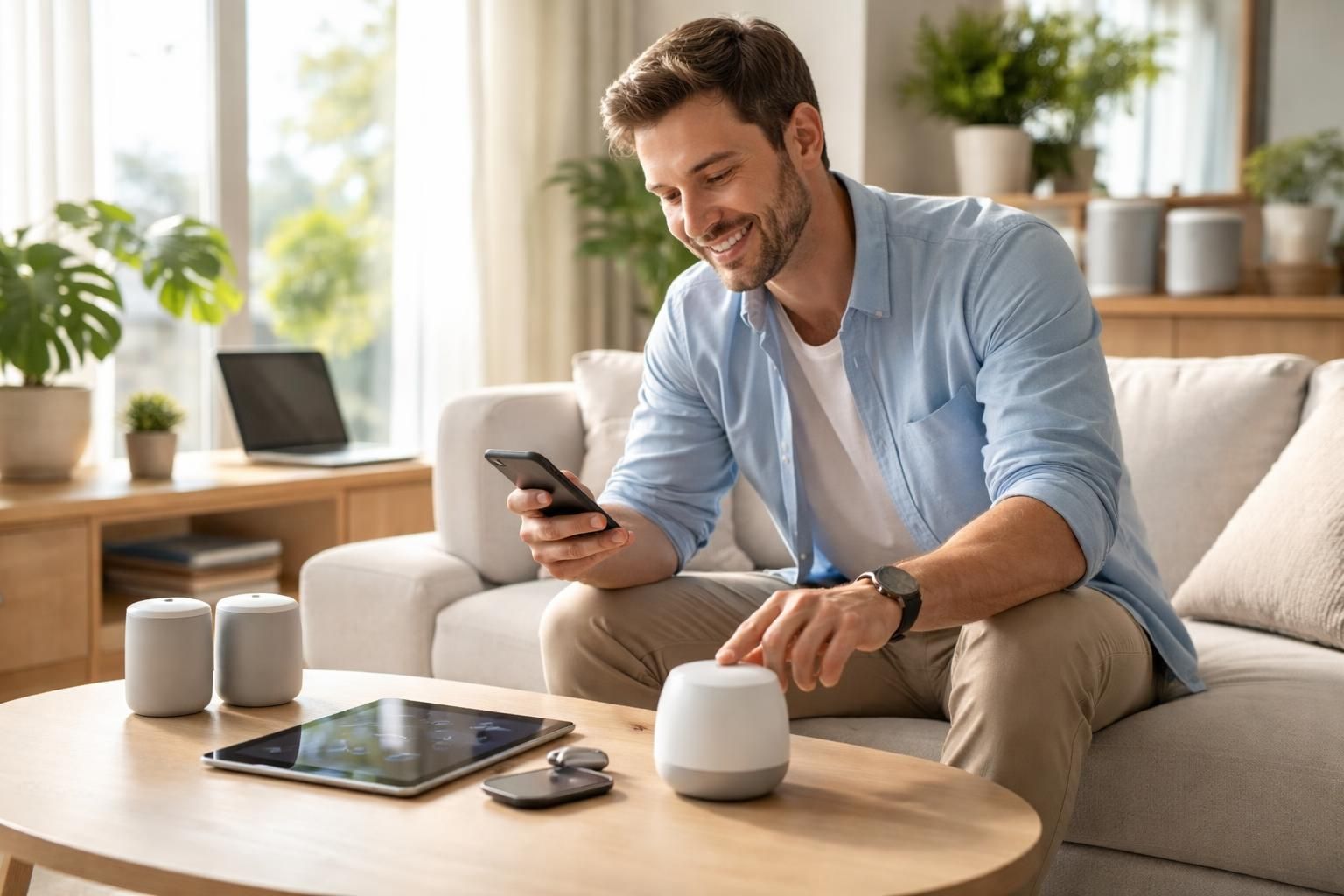
Vous venez d’acquérir un nouveau dispositif et vous souhaitez le configurer rapidement en utilisant la commande vocale « OK Google, configure mon appareil » ? Ce guide exhaustif vous permettra de comprendre chaque étape de cette procédure, que vous soyez un novice ou un utilisateur expérimenté. La capacité de l’assistant vocal Google à faciliter la configuration d’appareils variés présente un intérêt croissant dans nos vies modernes. De la gestion de smartphones à celle d’assistants vocaux en passant par des appareils connectés, ce processus s’avère être une solution pratique. Ici, nous couvrons les prérequis nécessaires, les étapes détaillées pour Android et iOS, ainsi que des solutions aux problèmes courants.
Pourquoi utiliser « OK Google, configure mon appareil » ?
La commande vocale « OK Google, configure mon appareil » simplifie considérablement la configuration des nouveaux dispositifs. En exploitant les données d’un ancien appareil, Google Assistant automatise le processus de connexion, ce qui permet d’économiser du temps. Le transfert de données n’exige aucune intervention manuelle, rendant la transition entre les appareils presque invisible pour l’utilisateur. Par conséquent, profiter d’un dispositif flambant neuf ne requiert plus de ressaisir manuellement toutes les informations personnelles, telles que les paramètres et les applications.
Pour illustrer l’efficacité de cette commande, on peut avancer que dans de nombreux scénarios, l’utilisateur n’a même pas besoin d’allumer l’appareil à configurer. L’assistant vocal détecte automatiquement l’appareil si celui-ci est allumé et connecté au même réseau Wi-Fi. Ce cadre de synchronisation interappareils est le reflet d’une technologie qui facilite notre quotidien.
Prérequis indispensables avant de commencer
Avant de plonger dans la configuration vocale, il existe plusieurs prérequis clés à respecter pour garantir le bon déroulement du processus. Un compte Google actif est fondamental, car il permettra à l’Assistant de synchroniser vos données. Même si cette étape est souvent automatique lors de l’installation d’un appareil Android, les utilisateurs de dispositifs iOS doivent s’assurer qu’ils se sont connectés via l’application Google.
Ensuite, une connexion Internet Wi-Fi fiable est nécessaire. Les deux appareils doivent être connectés au même réseau pour que Google Assistant puisse transférer les informations requises. Il est préférable d’éviter les réseaux publics ou instables durant cette phase. Par ailleurs, activer le Bluetooth et la fonctionnalité de localisation sur le smartphone est également essentiel. Ces technologies sont souvent utilisées pour la détection de l’appareil à proximité et pour le bon fonctionnement de l’assistant vocal.
Enfin, il est crucial de vérifier que le nouvel appareil est compatible avec Google Assistant. De nombreux smartphones, enceintes smart Google ainsi que des objets connectés se revendiquent compatibles, mais il est toujours prudent de consulter les spécificités techniques des produits avant d’entamer leur configuration.
Activer et configurer « OK Google » sur votre smartphone
Pour que la commande « OK Google » fonctionne, il faut d’abord activer Google Assistant sur votre téléphone. Les étapes d’activation varient selon que vous utilisez un appareil Android ou un iPhone. Sur un smartphone Android, l’application Google est généralement préinstallée. Suivez ces étapes :
Sur un appareil Android
1. Ouvrez l’application Google ou Assistant et connectez-vous à votre compte Google.
2. Accédez aux paramètres de l’Assistant. En appuyant sur votre photo de profil, sélectionnez « Paramètres » > « Assistant Google ».
3. Allez dans la section « Voice Match » et activez la commande vocale en basculant l’option « Hey Google » sur activé.
4. Il vous sera demandé d’enregistrer votre voix. Prononcez plusieurs fois « OK Google » pour que l’assistant reconnaisse votre intonation.
5. Pour tester, dites « OK Google » à voix haute et vérifiez que l’assistant s’active.
Sur un iPhone ou iPad
Pour les utilisateurs d’iPhone, commencez par télécharger lapplication Google Assistant. Assurez-vous de donner l’accès au microphone et aux notifications :
1. Activez l’écoute vocale dans l’application Google. Vous devez garder l’application en premier plan pour que la commande « OK Google » fonctionne.
2. En utilisant les raccourcis Siri, vous pouvez également faciliter l’utilisation de Google Assistant. Ajoutez un raccourci pour l’activer en utilisant une commande personnalisée.
Guide de configuration pour différents types d’appareils
Une fois que la commande « OK Google » est activée sur votre appareil principal, vous pouvez configurer différents appareils en les configurant vocalement. Cela inclut les smartphones, les enceintes Google Nest et les téléviseurs intelligents. Chaque catégorie d’appareil nécessitera une approche légèrement différente. Voici un aperçu détaillé.
Configurer un nouveau smartphone ou tablette Android
Lors d’un changement de téléphone Android, utilisez l’ancien appareil pour faciliter le transfert des données. Voici comment procéder :
- Allumez les deux appareils et connectez-les au même réseau Wi-Fi.
- Choisissez de configurer depuis un autre appareil lorsque l’option apparaît sur le nouvel appareil.
- Dites « OK Google, configure mon nouvel appareil » pour initier le transfert.
- Confirmez que le code affiché sur l’ancien appareil correspond à celui du nouvel appareil, puis suivez les étapes proposées.
Configurer une enceinte ou un écran Google Nest
La configuration d’une enceinte Google ou d’un écran smart se fait généralement via l’application Google Home. Voici le processus :
- Branchez l’appareil et ouvrez l’application Google Home.
- Connectez-vous à votre compte Google.
- Ajoutez un nouvel appareil et suivez les instructions pour établir la connexion Wi-Fi.
Configurer une Smart TV ou Chromecast
Pour ajouter une Android TV ou un Chromecast à votre écosystème, suivez ces étapes :
- Allumez le téléviseur et assurez-vous qu’il est en mode configuration.
- Dites « OK Google, configure mon appareil ».
- Entrez le code PIN à six chiffres affiché sur votre téléviseur lorsqu’on vous le demande pour valider la connexion.
Dépannage : solutions aux problèmes courants
La configuration d’appareils avec Google Assistant peut rencontrer divers problèmes. Voici quelques solutions éprouvées aux situations fréquentes rencontrées :
« OK Google » ne répond pas
Si l’assistant ne s’active pas, commencez par vérifier que l’option d’activation vocale est bien configurée dans les paramètres. Un redémarrage du smartphone peut également résoudre des bugs temporaires.
L’appareil à configurer n’est pas détecté
Assurez-vous que le Bluetooth est activé sur votre téléphone. Vérifiez également la connexion Wi-Fi et que tous les appareils sont à proximité l’un de l’autre.
Problèmes de connexion Wi-Fi
Une connexion instable peut perturber la configuration. Examinez le mot de passe saisi, et repositionnez-vous près du routeur si nécessaire.
| Problème courant | Solution proposée |
|---|---|
| « OK Google » ne répond pas | Vérifiez les paramètres d’activation vocale et redémarrez le téléphone. |
| L’appareil n’est pas détecté | Assurez-vous que le Bluetooth et Wi-Fi sont actionnés. |
| Problèmes de connexion Wi-Fi | Revérifiez le mot de passe et rapprochez-vous du routeur. |
Conseils avancés pour optimiser votre configuration
Une fois les appareils configurés, il est possible d’en tirer encore plus de bénéfices. La création de routines personnalisées peut transformer votre utilisation quotidienne. Grâce à ces routines, vous pouvez contrôler plusieurs appareils simultanément avec une seule commande vocale, rendant votre expérience encore plus fluide.
Par ailleurs, il est essentiel de régulièrement mettre à jour vos appareils et vos applications. Cela garantit non seulement une sécurité renforcée mais permet également d’accéder aux nouvelles fonctionnalités que Google déploie régulièrement. Un examen systématique de vos paramètres de confidentialité est également recommandé, pour maintenir la sécurité de vos données personnelles.
Liste récapitulative des étapes clés
- Assurez-vous que votre compte Google est actif et connecté.
- Vérifiez la connexion Wi-Fi et activez Bluetooth.
- Configurez la commande vocale sur votre appareil principal.
- Suivez les étapes spécifiques à chaque appareil pour la configuration.
- Effectuez un dépannage régulier si des problèmes se présentent.