
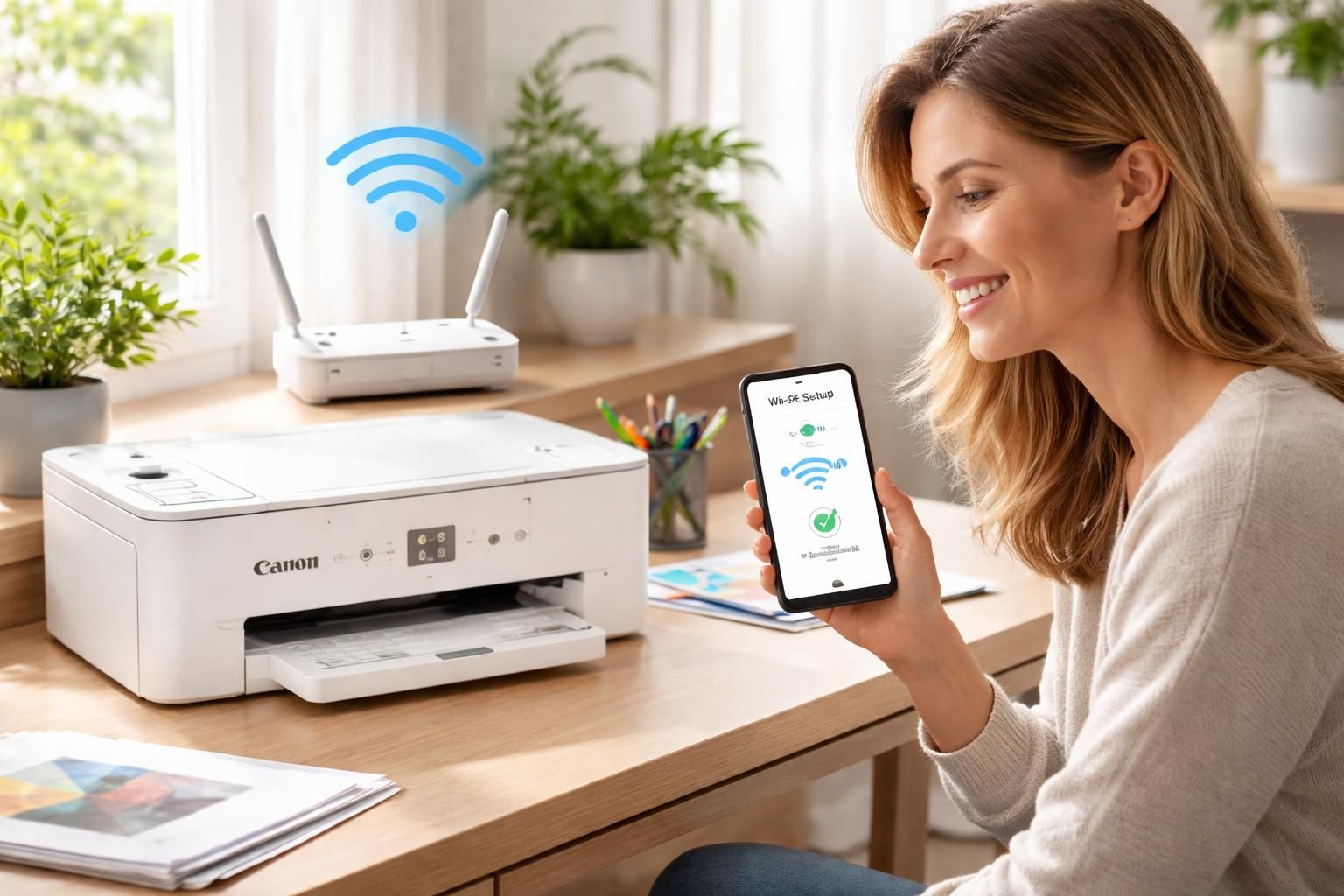
Dans l’univers de la bureautique moderne, la connectivité sans fil est devenue incontournable. Connecter une imprimante Canon à un réseau Wi-Fi offre non seulement un gain de flexibilité, mais également une commodité inégalée pour les utilisateurs. Que ce soit à domicile ou au bureau, cette fonctionnalité permet d’imprimer depuis n’importe quel appareil connecté sans les contraintes des câbles. Cela est particulièrement crucial pour les environnements de travail où plusieurs utilisateurs doivent accéder à une seule imprimante. Cet article se propose de démystifier le processus de connexion d’une imprimante Canon à votre réseau sans fil en fournissant des instructions claires et détaillées. Que vous soyez novice en technologie ou utilisateur expérimenté, vous découvrirez des méthodes adaptées et des solutions pratiques pour assurer une impression sans fil optimale.
Comment connecter une imprimante Canon au WiFi ?
Pour établir une connexion WiFi avec une imprimante Canon, plusieurs méthodes sont disponibles. Que ce soit via le système WPS, une configuration manuelle, ou même à travers un ordinateur ou un smartphone, chaque étape doit être suivie avec attention. Voici un guide détaillé des différentes méthodes.
Étape 1 : Préparation de l’imprimante Canon pour la connexion WiFi
Avant toute chose, il est essentiel de préparer l’imprimante. Tout d’abord, assurez-vous que l’imprimante est allumée et en bon état de marche. Ensuite, accédez au menu de configuration via le panneau de commande ou l’écran tactile.
Activation du Mode WiFi : Dans le menu, sélectionnez l’option « Configuration WiFi ». Optez ensuite pour activer le mode WiFi, ce qui permettra à l’imprimante de rechercher les réseaux disponibles.
Proximité du Routeur : Il est également recommandé de placer l’imprimante à proximité du routeur, car cela garantit une connexion stable. Évitez d’éventuels obstacles comme des murs épais qui pourraient interférer avec le signal .
Étape 2 : Utilisation du bouton WPS pour connecter l’imprimante Canon au WiFi
La méthode WPS (Wi-Fi Protected Setup) permet une connexion facile et rapide. Voici les étapes à suivre :
- Activer WPS sur le routeur : Commencez par appuyer sur le bouton WPS de votre routeur pour activer le mode de couplage.
- Configurer l’imprimante : Sélectionnez l’option « WPS » dans le menu de configuration WiFi de l’imprimante. Une fois cela fait, l’imprimante commencera à rechercher un signal WPS provenant du routeur.
- Connexion et confirmation : Une fois la connexion établie, un message de confirmation s’affichera sur l’écran de l’imprimante.
Étape 3 : Configuration manuelle via l’interface de l’imprimante
Dans le cas où votre routeur ne prend pas en charge WPS, vous pouvez configurer le réseau manuellement :
- Accéder à la configuration manuelle : Via l’écran de l’imprimante, allez dans la section réseau.
- Entrer le SSID et le mot de passe : Sélectionnez votre réseau WiFi parmi ceux détectés et entrez le nom du réseau (SSID) ainsi que le mot de passe.
- Finaliser la connexion : Après avoir entré les informations, validez. L’imprimante confirmera la connexion.
Étape 4 : Configuration via un PC ou un smartphone
Un autre moyen de procéder à la connexion est d’utiliser un ordinateur ou un smartphone. Voici comment faire :
- Utilisation du logiciel Canon : Téléchargez le logiciel Canon IJ Network Device Setup Utility depuis le site officiel de Canon. Suivez les instructions à l’écran pour détecter et connecter l’imprimante à votre réseau WiFi.
- Application Canon PRINT : Installez l’application Canon PRINT sur votre smartphone et suivez les instructions pour détecter l’imprimante et entrer les détails de votre réseau.
Dépannage des problèmes de connexion WiFi
A bien des égards, des problèmes peuvent survenir durant la phase de connexion. Voici quelques-unes des difficultés les plus fréquentes que les utilisateurs rencontrent et les solutions associées.
Problème 1 : L’imprimante ne détecte pas le réseau WiFi
Lorsque votre imprimante Canon ne parvient pas à trouver le réseau, plusieurs facteurs peuvent influencer cela :
- Réinitialiser l’imprimante : Un redémarrage peut souvent aider à résoudre les problèmes de détection.
- Vérifier les paramètres du routeur : Assurez-vous qu’il diffuse le réseau en 2,4 GHz, car certains modèles n’acceptent pas la bande 5 GHz.
- Réduire les interférences : Si l’imprimante est trop loin du routeur, cela peut affecter la connexion.
Problème 2 : L’imprimante est connectée mais ne peut pas imprimer
Dans les cas où l’imprimante est bien connectée, mais l’impression ne se fait pas, voici des pistes pour comprendre la situation :
- Vérification de l’adresse IP : Confirmez que l’imprimante a reçu une adresse IP correcte du routeur.
- Réinstallation des pilotes : Des pilotes corrompus ou obsolètes peuvent poser problème dans le bon fonctionnement de l’imprimante.
- Configurer les paramètres d’impression : Assurez-vous que l’imprimante soit définie par défaut sur votre ordinateur.
Problème 3 : L’imprimante se déconnecte fréquemment du WiFi
Des déconnexions fréquentes peuvent également nuire à l’expérience utilisateur. Voici quelques suggestions :
- Utiliser un réseau WiFi dédié : Cela peut limiter la concurrence de bande passante avec d’autres appareils connectés.
- Mettre à jour le firmware : Vérifiez régulièrement si des mises à jour sont disponibles pour améliorer la stabilité.
- Réduire les obstacles physiques : Les murs et autres objets métalliques peuvent réduire la portée du signal WiFi.
Guide de l’utilisateur pour l’installation d’une imprimante Canon
Le processus d’installation imprimante doit être fluide pour maximiser l’ensemble des fonctionnalités offertes par votre appareil. Pour cela, plusieurs étapes clés doivent être respectées.
Étape 1 : Vérification de la compatibilité
Avant de procéder à l’installation, assurez-vous que votre imprimante Canon est compatible avec la connectivité Wi-Fi. Les modèles tels que la Canon PIXMA ou d’autres modèles récents offrent cette fonctionnalité. Assurez-vous également de consulter le manuel d’utilisation pour des instructions précises.
Étape 2 : Préparation de l’imprimante
Branchez votre imprimante à une source d’alimentation et allumez l’appareil. Naviguez ensuite vers les paramètres Wi-Fi ou réseau sur le panneau de contrôle.
Étape 3 : Configuration du Wi-Fi
— Recherchez et sélectionnez votre réseau Wi-Fi dans les paramètres de l’imprimante. Entrez le mot de passe du réseau Wi-Fi, et attendez que l’imprimante se connecte.
Étape 4 : Configuration sur l’ordinateur
Pour les utilisateurs de Windows, insérez le CD fourni avec l’imprimante dans votre ordinateur et exécutez le programme. Les utilisateurs Mac doivent télécharger les logiciels correspondants depuis le site officiel de Canon. Suivez les instructions pour configurer l’imprimante avec l’option de connexion sans fil.
Étape 5 : Testez l’impression
Dernier point, vérifiez l’établissement de la connexion en imprimant une page de test ou un document quelconque depuis votre PC.
Récapitulatif des solutions pratiques
En cas de problème d’impression ou de connexion, il est recommandé de suivre une série d’étapes de dépannage :
- Vérifiez les niveaux d’encre et nettoyez les têtes d’impression si nécessaire.
- Assurez-vous que l’imprimante est correctement connectée au réseau sans fil et que tous les paramètres sont conformes.
- Consultez les articles correspondants à vos problèmes techniques, tels que Quand consulter un professionnel ?
| Problème | Solution |
|---|---|
| L’imprimante ne détecte pas le réseau | Redémarrez l’imprimante et le routeur, vérifiez les paramètres Wi-Fi. |
| Imprimante connectée mais ne peut pas imprimer | Vérifiez l’adresse IP et réinstallez les pilotes si nécessaire. |
| Déconnexions fréquentes | Utilisez un réseau dédié et mettez à jour le firmware. |