
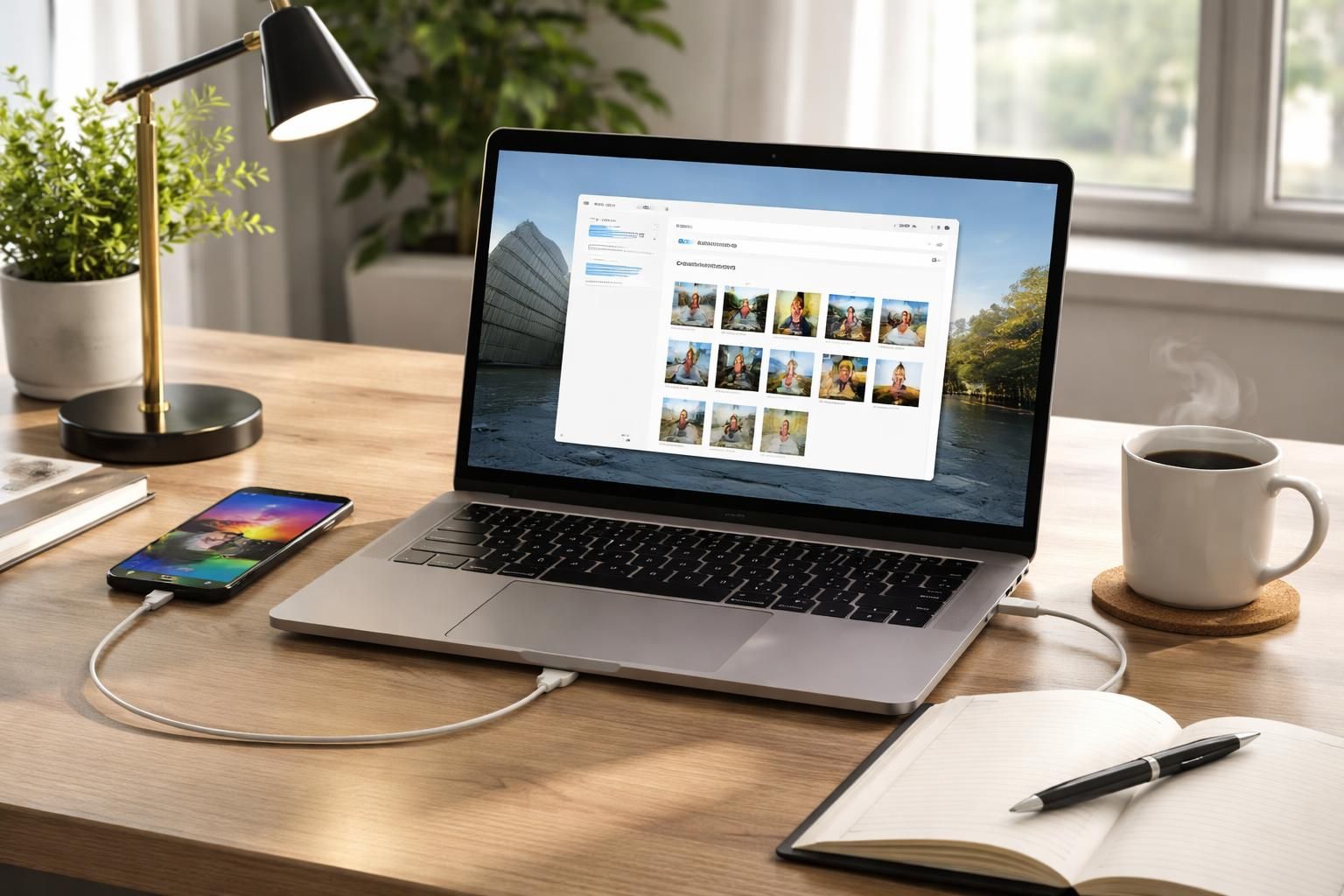
Le besoin de transférer des photos d’un iPhone vers un PC est devenu une nécessité pour de nombreux utilisateurs. Avec la montée en puissance de la photographie numérique, il est essentiel de savoir comment gérer efficacement ses images. Que ce soit pour faire de la place sur votre appareil, sauvegarder vos souvenirs ou les partager facilement, maîtriser l’importation de photos peut s’avérer crucial. En 2026, plusieurs méthodes fiables et rapides sont à votre disposition, allant des solutions filaires aux options sans fil, incluant les services de cloud. Cet article explore les différentes stratégies efficaces pour réaliser cette tâche sans difficulté, en mettant en lumière les avantages et inconvénients de chacun.
Transfert de photos par câble USB : une méthode directe
La méthode la plus directe et courante pour importer des photos iPhone sur PC est via un câble USB. Ce processus nécessite peu d’étapes, garantissant ainsi un transfert rapide et efficace. Pour commencer, il faut connecter l’iPhone à un port USB de l’ordinateur à l’aide du câble adéquat. Une fois la connexion établie, l’ordinateur détecte automatiquement l’appareil et envoie une notification.
Il est fortement recommandé d’ouvrir l’application iTunes sur le PC, qui facilite la gestion des fichiers. En cliquant sur l’icône de l’appareil dans le coin supérieur gauche de la fenêtre d’iTunes, puis en naviguant vers la section « Partage de fichiers », on peut accéder aux fichiers stockés sur l’iPhone. Cela est particulièrement utile pour visualiser et sélectionner les photos à transférer. En parallèle, l’application Photos de Windows offre également une option d’importation directe. Il suffit de cliquer sur “Importer” dans le coin supérieur droit de l’application.
Cette méthode s’avère simple et efficace, surtout pour ceux qui préfèrent éviter les complexités des technologies plus avancées. Mais quels sont les avantages de l’utilisation d’un câble USB pour ce transfert ?
Avantages du transfert par câble
Le principal avantage du transfert par câble est sa rapidité. En comparaison avec les méthodes sans fil, le transfert filaire est généralement plus rapide, ce qui est bénéfique lors de l’importation d’un grand nombre de fichiers ou de vidéos de grande taille. De plus, la connexion filaire réduit les risques de coupures ou d’interruptions, assurant un transfert continu.
Une autre grande force de cette méthode réside dans le fait qu’il n’est pas nécessaire de disposer d’une connexion Internet. Cela est particulièrement pertinent dans des situations où la bande passante est limitée ou instable, rendant le transfert par câble d’autant plus attrayant.
Transfert sans fil : AirDrop et applications tierces
Pour les utilisateurs cherchant une solution plus pratique, le transfert sans fil iPhone PC constitue une alternative séduisante. Parmi les options disponibles, AirDrop se démarque. Bien que conçu pour fonctionner exclusivement entre appareils Apple, des applications telles que Snapdrop permettent également de transférer facilement des fichiers depuis un iPhone vers un PC sans avoir besoin de câbles.
Pour utiliser AirDrop, il est nécessaire que l’iPhone soit connecté au même réseau Wi-Fi que le PC ou dans une portée d’utilisation via Bluetooth. Après la configuration de ces paramètres, il suffit de sélectionner les images à transférer depuis l’album photo, d’appuyer sur le bouton “Partager” et de choisir AirDrop parmi les options affichées. En fonction des configurations de votre PC, le transfert peut se faire de manière fluide.
Autres méthodes sans fil
Outre AirDrop, plusieurs autres méthodes de synchronisation iPhone ordinateur existent. L’utilisation des services de courriel est l’une d’entre elles. En créant un nouveau message dans votre application de mail, il est possible d’ajouter des images et de les envoyer à son propre adresse. Cela fonctionne particulièrement bien pour les fichiers de petite taille, mais peut devenir laborieux si de nombreux fichiers sont à transférer.
Des applications de partage de fichiers telles que Google Drive, Dropbox ou OneDrive sont également disponibles pour stocker et synchroniser les photos entre différents appareils. Pour utiliser ces solutions, il suffit de télécharger l’application correspondante sur l’iPhone, d’importer les photos dans le cloud et d’y accéder sur votre PC. Ces applications sont idéales pour garder une sauvegarde à jour de ses photos, mais elles nécessitent une connexion Internet constante, un point à considérer lors du choix de la méthode de transfert.
| Méthode | Avantages | Inconvénients |
|---|---|---|
| AirDrop | Rapide, sans fil, pratique | Limité aux appareils Apple |
| Accessible, usage simple | Laborieux pour de nombreux fichiers | |
| Applications cloud | Sauvegarde automatique, multi-appareils | Besoin d’une connexion Internet |
Synchronisation via Wi-Fi : une méthode automatisée
Pour ceux qui préfèrent éviter les câbles, la synchronisation Wi-Fi entre leur iPhone et leur PC est une alternative intéressante. Cela nécessite d’activer la fonction de synchronisation Wi-Fi dans l’application iTunes. Une fois cette configuration réalisée, le transfert d’images se fait automatiquement chaque fois que l’iPhone se connecte au même réseau Wi-Fi que le PC. Cela offre un niveau de confort supérieur, surtout pour les utilisateurs qui sont souvent en déplacement.
Pour configurer cette synchronisation, il convient d’abord de connecter l’iPhone au PC via le câble USB. Ensuite, en lançant iTunes, l’utilisateur doit activer l’option “Synchroniser avec cet [nom de votre appareil] via Wi-Fi”. Cela permet d’économiser du temps, car le processus devient automatique, et réduit le besoin d’interventions manuelles.
Limites et considérations de la synchronisation Wi-Fi
Avant d’adopter cette méthode, il est essentiel de prendre en compte plusieurs facteurs. La vitesse de transfert peut varier en fonction de la qualité de la connexion Wi-Fi. De plus, la configuration initiale peut sembler technique pour certains, rendant la mise en place de cette méthode parfois frustrante. Toutefois, une fois configurée, elle offre un processus de transfert fluide et sans tracas, permettant à l’utilisateur de se concentrer sur d’autres tâches pendant que la synchronisation s’effectue.
Utilisation d’applications tierces pour un transfert simplifié
Enfin, plusieurs applications tierces peuvent grandement faciliter le transfert d’images depuis un iPhone vers un PC sans les tracas associés aux méthodes traditionnelles. Des logiciels comme EaseUS MobiMover ou iPhone Data Transfer sont spécialement conçus pour assurer un transfert fluide de données entre iPhone et Mac/PC.
Ces programmes offrent une interface intuitive qui permet de gérer les photos, vidéos et autres fichiers facilement. Par exemple, en plus de simplifier le transfert photos iPhone, ces applications permettent également de convertir des fichiers HEIC en formats plus compatibles comme JPEG. Cela devient crucial, car de nombreux utilisateurs rencontrent des difficultés avec les fichiers HEIC, surtout sur des systèmes Windows.
Avantages et inconvénients des applications tierces
L’un des principaux avantages des logiciels de transfert est leur capacité à offrir des fonctionnalités supplémentaires qui ne se limitent pas aux transferts de fichiers. Par exemple, ils permettent une gestion plus approfondie des fichiers, y compris la possibilité de supprimer ou d’organiser les images directement depuis l’interface de l’application. Cela s’avère particulièrement utile pour les utilisateurs souhaitant maintenir un iPhone en bonne condition et maximiser leur espace de stockage.
En contrepartie, il est essentiel de choisir judicieusement le logiciel, car tous ne se valent pas. Certains peuvent avoir des fonctions limitées dans leurs versions gratuites, tandis que d’autres peuvent compromettre la sécurité des données. Il est donc important de consulter les avis des utilisateurs avant d’installer un logiciel de transfert spécifique.
Pratiques recommandées pour la gestion des photos
Une fois les photos importées, il est crucial de mettre en place des pratiques efficaces de gestion des fichiers. Une fois les fichiers sur le PC, il est recommandé de les organiser dans des dossiers en fonction de leur date, événement ou catégorie pertinente. Cela facilite largement la recherche ultérieure et prévient l’accumulation désordonnée de données.
Il est également intéressant de penser à des solutions de sauvegarde. La sauvegarde sur cloud ou sur un disque dur externe est conseillée pour prévenir toute perte potentielle qui pourrait survenir à cause d’un problème matériel ou de suppressions accidentelles. Des services tels que Google Drive, Dropbox ou OneDrive sont des choix incontournables pour garantir un stockage sécurisé en ligne.
Exemples de structuration de dossiers
- Photos de naissance
- Vacances annuelles
- Événements familiaux
- Projets professionnels
- Animaux de compagnie
| Aspect | Pratique recommandée |
|---|---|
| Organisation des dossiers | Créer des sous-dossiers par événement ou par date |
| Sauvegarde | Utiliser des services cloud pour éviter la perte de données |
| Sécurisation | Adopter des mots de passe robustes pour les comptes cloud |
Comparatif des méthodes de transfert
Choisir la méthode idéale pour exporter images iPhone vers un PC dépend largement des besoins individuels, de la situation technique et du volume de photos à traiter. Voici un tableau récapitulatif des différentes méthodes :
| Méthode | Avantages | Inconvénients |
|---|---|---|
| Transfert par câble USB | Rapide et direct | Nécessite un câble et un port USB |
| AirDrop / Applications | Sans fil, pratique | Limité par la connexion Wi-Fi |
| Synchronisation Wi-Fi | Automatisé, sans câble | Vitesse variable en fonction de la connexion |
| Applications tierces | Gestion facile des fichiers | Fiabilité variable selon le logiciel |