
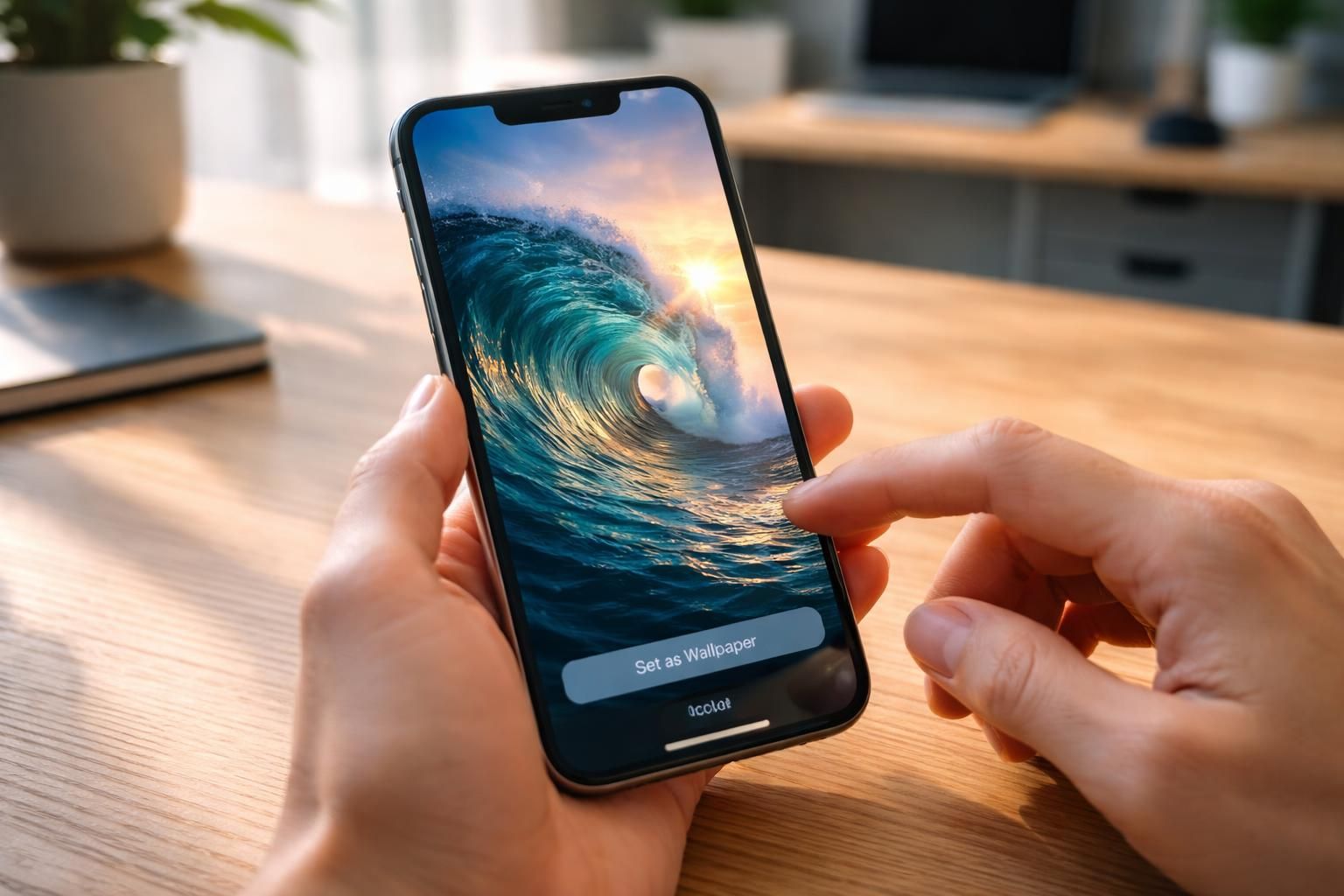
Donner une touche personnelle à son appareil est devenu une priorité pour de nombreux utilisateurs de smartphones. Paraître original tout en utilisant une technologie moderne est désormais à la portée de tous, en particulier avec l’option permettant de définir une vidéo comme fond d’écran sur des plateformes comme l’iPhone. En intégrant des vidéos dans votre fond d’écran, vous pouvez ajouter une dimension dynamique à votre interface, rendant chaque utilisation de votre appareil unique. Pour maîtriser cette technique, il est nécessaire de suivre quelques étapes précises qui transforment n’importe quelle vidéo en fond d’écran animé. Ce guide, minutieusement élaboré, vous propose de découvrir toutes les étapes essentielles et les astuces pratiques à connaître pour optimiser votre expérience de personnalisation sur iPhone.
Pourquoi choisir une vidéo comme fond d’écran sur iPhone ?
Un fond d’écran vidéo représente une manière moderne et attractive de personnaliser votre iPhone. Contrairement à une image statique, une vidéo permet de dynamiser votre interface. Cela peut aller d’une simple animation à une vidéo mémorable, comme un moment de vacances ou une scène inspirante. Cette fonctionnalité attire particulièrement ceux qui souhaitent mettre en avant des souvenirs personnels ou simplement animer leurs notifications par des effets visuels captivants.
Le choix d’une vidéo comme fond d’écran a également des implications esthétiques et fonctionnelles. Elle permet de exprimer sa personnalité davantage qu’une image classique tout en restant pratique. En effet, la possibilité de choisir une vidéo courte, d’une durée idéalement comprise entre cinq et quinze secondes, accentue l’émotion que l’on souhaite transmettre. De plus, ces vidéos peuvent être facilement partagées parmi les utilisateurs d’iPhone, ce qui renforce encore l’aspect communautaire de cette option. En somme, la mise en place d’un fond d’écran vidéo offre une expérience visuelle enrichissante, tant sur le plan personnel que social.
Impact des fonds d’écran vidéo sur l’interface utilisateur
Les fonds d’écran vidéo apportent une esthétique moderne aux appareils mobiles. En intégrant une vidéo, l’utilisateur ne se contente pas d’embellir son interface ; il crée un lien émotionnel avec son appareil. Cela peut renforcer l’expérience utilisateur, rendant chaque déverrouillage du smartphone unique et engageant.
Les paramètres d’interface d’Apple supportent cette option de manière fluide, intégrant facilement les vidéos en tant que fond d’écran. En s’appuyant sur des animations fluides, on observe que les utilisateurs passent plus de temps à interagir avec l’appareil tout en rendant l’esthétique globale plus harmonieuse. Cette méthode de personnalisation change non seulement l’apparence mais renforce également la fonctionnalité de l’appareil, permettant notamment une interaction plus intuitive avec les fonctionnalités tactile.
Préparation de la vidéo pour le fond d’écran
Avant de procéder à la transformation d’une vidéo en fond d’écran sur votre iPhone, il est crucial de bien préparer la vidéo. La première étape consiste à s’assurer que la vidéo choisie respecte certaines normes de format et de durée. Il est recommandé de sélectionner une vidéo d’une durée maximale de quinze secondes afin d’éviter des problèmes de performance. Une vidéo plus longue pourrait voir des interruptions lors de l’affichage et risquerait de ralentir le système.
De plus, il est impératif de s’assurer que la vidéo est de bonne qualité. Une résolution correcte permet de garantir une visibilité claire et agréable, essentielle pour un fond d’écran vidéo. Une bonne mise en scène est également nécessaire, car certaines zones de la vidéo peuvent être coupées lors des ajustements finaux. En résumé, la préparation est une étape essentielle pour garantir une application réussie de votre fond d’écran animé.
Formats et caractéristiques à considérer
Pour garantir une expérience fluide lors de l’utilisation d’une vidéo comme fond d’écran, il est crucial de se pencher sur les formats de fichiers compatibles avec les appareils Apple. Les fichiers au format MP4 ou MOV sont généralement les plus adaptés, car ils sont optimisés pour la lecture sur les appareils iOS, offrant une meilleure fluidité d’animation et une qualité d’image sans compromis.
En outre, il est conseillé de minimiser le poids de la vidéo afin d’atténuer les impacts éventuels sur la mémoire du téléphone. Une compression adéquate peut vous permettre de réduire le poids tout en maintenant une qualité visuelle satisfaisante. Cela permet non seulement de conserver de l’espace de stockage, mais également de minimiser la consommation de la batterie de l’appareil, un facteur à prendre en compte pour de nombreux utilisateurs.
Conversion de la vidéo en Live Photo sur iPhone
Pour que votre iPhone accepte la vidéo comme fond d’écran, il est nécessaire de la convertir en Live Photo. Cette opération nécessite l’utilisation d’une application tierce, car les iPhones ne permettent pas nativement d’utiliser une vidéo comme fond d’écran. Parmi les applications les plus recommandées, on trouve intoLive et VideoToLive, facilement accessibles sur l’App Store.
Voici un tutoriel pas à pas pour convertir votre vidéo en Live Photo avec l’application intoLive :
- Téléchargez et ouvrez l’application intoLive.
- Sélectionnez la vidéo que vous souhaitez convertir.
- Ajustez la durée de la vidéo, en veillant à respecter la limite de 15 secondes.
- Configurez le début et la fin de la vidéo si nécessaire.
- Appuyez sur « Convertir » pour finaliser.
Transfert de la Live Photo dans votre bibliothèque
Une fois la conversion effectuée, la Live Photo sera automatiquement enregistrée dans votre bibliothèque. À ce stade, vous êtes prêt à appliquer ce nouveau fond d’écran animé sur votre iPhone. Cette conversion est une étape clé qui renforce l’esthétique de votre écran de verrouillage tout en offrant une alternative amusante aux images statiques classiques.
Application de la Live Photo comme fond d’écran
Après la conversion, vous pouvez facilement appliquer la Live Photo en tant que fond d’écran. Le processus est simple et intuitif, permettant ainsi à tout utilisateur, même novice, d’effectuer cette opération sans difficulté.
- Rendez-vous dans les « Paramètres » de votre iPhone.
- Sélectionnez « Fond d’écran » puis « Choisir un nouveau fond d’écran ».
- Accédez à votre dossier « Live Photos ».
- Choisissez la Live Photo que vous venez de créer.
- Activez l’option Live Photo pour que l’animation soit active à chaque fois que vous déverrouillez votre appareil.
- Appuyez sur « Définir » et choisissez son emplacement (écran de verrouillage, écran d’accueil, ou les deux).
Options de personnalisation supplémentaires pour votre fond d’écran
À ce stade, plusieurs options de personnalisation s’offrent à vous. Vous pouvez choisir une Live Photo qui correspond à votre état d’esprit actuel ou à des événements spécifiques comme des vacances, des anniversaires, ou d’autres événements marquants. Si vous souhaitez encore améliorer l’expérience visuelle, il est envisageable d’éditer la vidéo avant de la transformer en Live Photo. Des applications comme iMovie ou Clips peuvent être d’une aide précieuse dans ce processus.
En outre, garder en tête que l’utilisation d’un fond d’écran vidéo peut avoir un impact sur la consommation de votre batterie. Choisir une vidéo ayant une palette de couleurs sombres peut aider à économiser de l’énergie, surtout sur les modèles iPhone X et ultérieurs, qui utilisent des écrans OLED. Cela peut s’avérer très efficace pour maximiser l’autonomie de votre appareil lors d’une utilisation prolongée.
Astuces pratiques pour optimiser votre fond d’écran vidéo
Une fois votre vidéo définie comme fond d’écran, il est recommandé d’appliquer certaines astuces pour maximiser son impact et sa durabilité. Voici quelques conseils pratiques à considérer :
- Éditez la vidéo : Utilisez des applications comme iMovie pour ajuster le cadrage, la luminosité ou ajouter des effets qui rendront votre vidéo plus attrayante.
- Choisissez la vidéo judicieusement : Évitez les vidéos trop chaotiques avec des mouvements rapides ou des couleurs vives qui pourraient rendre les textes de notifications difficilement lisibles.
- Vérifiez la compatibilité : Assurez-vous que la vidéo choisie soit bien au format souhaité (MP4 ou MOV) pour éviter des complications techniques lors de l’application.
Risques et limites à prendre en compte
L’option d’utiliser une vidéo comme fond d’écran présente inévitablement certaines limitations. En effet, la Live Photo ne jouera que lors de la pression sur l’écran de verrouillage, et ne sera pas active en permanence sur l’écran d’accueil. De plus, l’intégration d’un fond d’écran vidéo peut légèrement réduire l’autonomie de la batterie, spécialement si vous utilisez fréquemment cette caractéristique. Pour minimiser cette utilisation de la batterie, il est sage de procéder à des réglages appropriés dans les paramètres de votre iPhone. La mise en place d’un fond d’écran dynamique, tout en apportant une touche personnelle, doit se faire avec précaution et compréhension des impacts associés.
Explorer davantage avec votre fond d’écran vidéo
Après avoir configuré votre vidéo en fond d’écran, vous avez désormais un outil de personnalisation puissant à votre disposition. Non seulement cela renforce l’esthétique de votre iPhone, mais cela permet également d’accroître la sensation de propriété de votre appareil. Pour aller encore plus loin dans la personnalisation, il existe des applications qui vous permettent de créer des fonds d’écran animés de manière encore plus dynamique, intégrant, par exemple, des effets sonores ou des éléments graphiques. Cela peut séduire particulièrement les utilisateurs en quête d’une expérience unique et marquante.
Avec ces diverses options et stratégies, mettre une vidéo en fond d’écran sur votre iPhone devient un processus simple et accessible. L’utilisation de vidéos mémorables pour personnaliser son appareil peut renforcer l’attachement émotionnel à son appareil, rendant chaque interaction plus significative. Pourquoi ne pas explorer cette option et l’essayer dès aujourd’hui ? Pour plus d’astuces sur l’optimisation de l’utilisation de votre iPhone, vous pouvez consulter cet article sur les avantages du multitâche sur iPhone en suivant ce lien : Découvrez les avantages du multi-écran sur iPhone.