

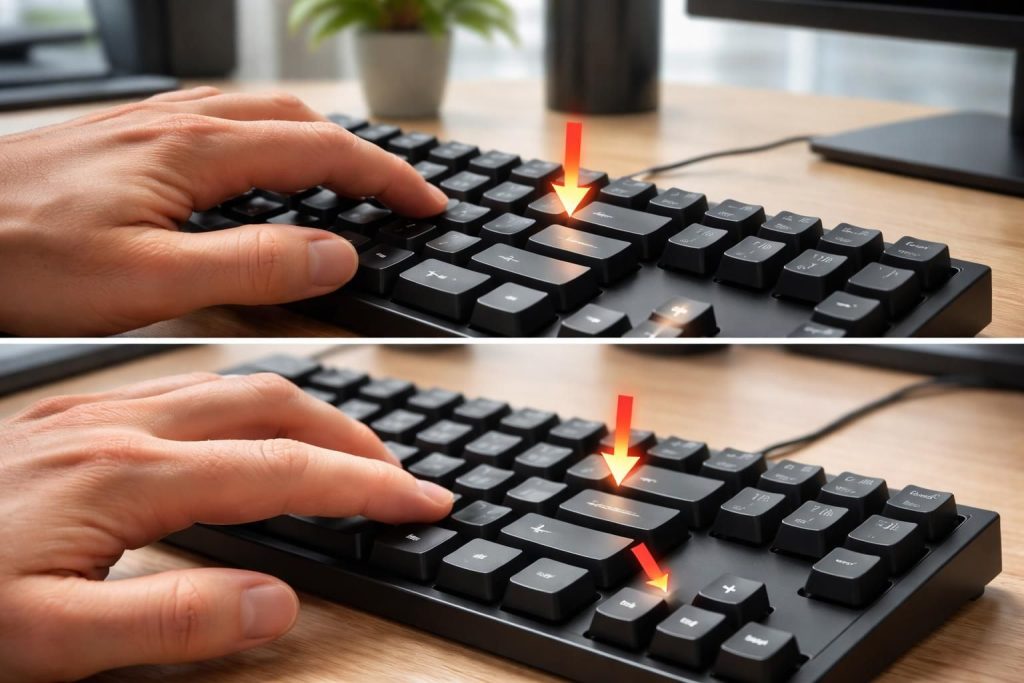
Dans le monde numérique d’aujourd’hui, l’utilisation de caractères spéciaux comme le signe égal barré, noté ≠, est devenue de plus en plus courante. Que ce soit dans le cadre de travaux académiques, de la programmation ou de la communication professionnelle, ce symbole est essentiel pour exprimer des concepts mathématiques et logiques. Pourtant, de nombreux utilisateurs se heurtent à des difficultés lorsqu’il s’agit de l’insérer correctement. Les erreurs de saisie, les confusions liées aux symboles, et les problèmes de disposition de clavier peuvent créer des frustrations considérables. Pour éviter ces désagréments, il est crucial de connaître les diverses méthodes d’insertion de ce caractère, que ce soit à travers des raccourcis clavier spécifiques ou d’autres techniques. Cet article s’intéresse aux erreurs fréquentes rencontrées lors de l’utilisation du signe égal barré, tout en offrant des solutions pratiques pour garantir son utilisation correcte dans n’importe quel contexte.
Les différentes méthodes pour taper le symbole égal barré sur clavier
Le symbole égal barré (≠) est principalement utilisé pour signifier « différent de » en mathématiques et en logique. Cependant, bien que sa signification soit claire, sa saisie peut ne pas l’être. La première étape consiste à comprendre les différentes méthodes disponibles pour insérer ce caractère spécial, en particulier en fonction du système d’exploitation utilisé.
Pour les utilisateurs de Windows, l’une des techniques les plus couramment utilisées consiste à tirer parti du pavé numérique. En maintenant la touche Alt, tout en tapant 8800 sur le pavé numérique, le signe égal barré apparaît immédiatement. Il est essentiel de s’assurer que le pavé numérique est activé, ce qui peut nécessiter l’utilisation de la touche Verr Num sur certains ordinateurs portables.
Sur macOS, l’expérience est généralement plus fluide. Il suffit de maintenir Option et d’appuyer sur = pour générer rapidement le symbole. Dans de nombreux cas, cette méthode fonctionne dans toutes les applications, mais si cela échoue, ouvrir le Visualiseur de caractères peut être une alternative efficace.
Pour les utilisateurs de Linux, la méthode classique implique d’utiliser la combinaison des touches Ctrl + Shift + U, suivie de 2260, qui est le code Unicode correspondant au signe égal barré. Cette méthode peut également être appliquée sous d’autres environnements où la saisie Unicode est prise en charge.
Un tableau récapitulatif des méthodes pour chaque système d’exploitation est fourni ci-dessous :
| Système d’exploitation | Méthode |
|---|---|
| Windows | Maintenir Alt + taper 8800 sur le pavé numérique |
| macOS | Maintenir Option + = |
| Linux | Ctrl + Shift + U, puis taper 2260 |
Pièges courants liés à la saisie du signe égal barré
Malgré ces méthodes pratiques, plusieurs erreurs courantes persistent lors de la tentative de saisie du signe égal barré. L’une des erreurs récurrentes est la mauvaise utilisation des raccourcis clavier. Par exemple, il peut arriver qu’un utilisateur tente de taper le code 8800 sans avoir correctement activé le pavé numérique. Ce simple détail peut mener à une erreur de saisie, où rien ne s’affiche au moment de relâcher la touche Alt.
Une autre considération importante est la confusion entre différents symboles. Dans certaines situations, les utilisateurs pourraient se tromper entre le signe égal barré (≠) et d’autres symboles tels que le point d’interrogation, les signes de plus ou de moins, et même d’autres signes d’inégalité. Cette confusion peut survenir lorsqu’on tente de faire une série de comparaisons mathématiques ou logiques, nécessitant une attention particulière à la signification de chaque symbole.
Il est également à noter que les utilisateurs de claviers QWERTY ou AZERTY pourraient rencontrer des problèmes en raison de la disposition des touches. Les raccourcis qui fonctionnent parfaitement sur un type de clavier peuvent ne pas être les mêmes sur un autre, entraînant une frustration supplémentaire. Il est crucial de se familiariser avec la version spécifique du clavier afin de minimiser ces erreurs.
Insérer le signe égal barré dans différents logiciels
Les méthodes d’insertion du symbole égal barré peuvent varier selon les logiciels utilisés. Dans des outils tels que Microsoft Word, l’insertion peut être réalisée via le menu des symboles. Naviguer vers Insertion puis Symbole permet de localiser le signe égal barré afin de l’insérer dans le document. Ce processus est souvent plus simple que de se rappeler des raccourcis clavier, surtout pour les utilisateurs occasionnels de ce symbole.
Pour ceux qui utilisent Google Docs, la procédure est similaire. Il suffit de se rendre dans Insertion et de choisir Caractéristiques spéciales, puis de rechercher le symbole. Cela permet d’accéder à une base de données de caractères spéciaux sans avoir besoin de se souvenir des hotkeys.
Les utilisateurs d’Excel doivent faire attention, car le symbole ≠ a une fonction différente. Dans Excel, le symbole d’inégalité utilisé dans les formules est <>. Il est donc essentiel de comprendre cette nuance afin de ne pas causer de confusion lors de la création de formules.
| Logiciel | Méthode d’insertion |
|---|---|
| Microsoft Word | Insertion > Symbole > Autres symboles |
| Google Docs | Insertion > Caractères spéciaux |
| Excel | Utiliser <> pour les formules |
La résolution des erreurs d’affichage et d’encodage
En tentant d’inclure un symbole égal barré dans un document, il n’est pas rare de rencontrer des problèmes d’affichage. Ces problèmes surviennent souvent en raison d’une mauvaise configuration d’encodage, particulièrement dans les fichiers qui ne sont pas enregistrés au format UTF-8. Dans de tels cas, le symbole pourrait apparaître comme un carré ou un point d’interrogation, indiquant que l’encodage utilisé ne prend pas en charge ce caractère.
Pour remédier à cette situation, il est recommandé de s’assurer que tous les fichiers sont enregistrés en UTF-8. Cela garantit que tous les caractères spéciaux, dont le signe égal barré, s’affichent correctement. Les boutons d’édition de texte, comme Notepad++, peuvent être utilisés pour changer facilement l’encodage d’un fichier en quelques clics.
Parallèlement, pour les utilisateurs de traitements de texte en ligne, il est crucial d’être conscient que certaines applications peuvent avoir des restrictions quant à l’utilisation de caractères spéciaux. Des alternatives comme le Copier-Coller peuvent s’avérer efficaces si les méthodes habituelles ne fonctionnent pas.
Optimiser l’utilisation du symbole égal barré pour les développeurs
Pour les professionnels de l’informatique et les développeurs, la saisie correcte du signe égal barré est souvent nécessaire, surtout dans certains langages de programmation. En programmation, ce symbole est moins courant que d’autres équivalents, comme !=, qui désigne aussi « différent de ». Toutefois, apprendre et utiliser ce symbole peut améliorer la lisibilité du code, particulièrement dans la documentation.
Dans des environnements de développement, comme HTML ou CSS, le symbole égal barré peut être inséré à l’aide d’entités HTML. Pour ce faire, les développeurs peuvent employer les références comme ≠ ou ≠ pour s’assurer d’une bonne interprétation dans le navigateur sans soucis d’encodage.
Les utilisateurs de LaTeX, souvent impliqués dans des publications académiques, utiliseront la commande neq pour afficher le symbole égal barré, rendant celui-ci facilement intégrable dans des articles scientifiques ou des travaux académiques. Sur les différentes plateformes de développement, la compréhension de ces pratiques d’affichage est cruciale pour limiter les erreurs de présentation.
Pratiques pour éviter la confusion avec d’autres symboles
Lorsque l’on travaille avec plusieurs symboles mathématiques, il est facile de trébucher sur des confusions. Pour mieux gérer ces risques, il est conseillé de bien connaître les significations de chaque symbole. Par exemple, le symbole ≠ ne doit pas être confondu avec d’autres signes d’inégalité tels que < (inférieur) et > (supérieur). Une connaissance précise de ces symboles permet d’apporter de la clarté dans les contextes où ces caractères sont fréquemment utilisés.
Pour éviter toute confusion, il est également judicieux de garder un pense-bête à portée de main mentionnant les caractères les plus utilisés. Cela peut inclure des symboles A (≡), ± (plus ou moins), et ≥ (supérieur ou égal). Ce type d’outil est bénéfique lorsque l’on est en période de rédaction intense ou dans une réunion où la précision est cruciale.
- ≠ : Différent de
- ≥ : Supérieur ou égal
- ≤ : Inférieur ou égal
- ≈ : Approximativement égal
- ± : Plus ou moins
- ≡ : Identique à
Les ressources complémentaires pour maîtriser le signe égal barré
De nombreuses ressources sont à disposition pour soutenir les utilisateurs dans leur quête de maîtrise du signe égal barré et des méthodes de saisie. Pour renforcer ces compétences, des tutoriels en ligne, des articles de blog, ainsi que des vidéos explicatives peuvent se révéler très utiles. Il est également possible de trouver des applications365 ou des outils de personnalisation de l’entrée clavier pour intégrer de manière automatique des symboles lors de la saisie.
D’autre part, des forums dédiés à l’informatique et à la programmation fournissent une plateforme où les utilisateurs peuvent poser des questions et partager des astuces concernant l’utilisation de caractères spéciaux. La collaboration entre professionnels et amateurs permet souvent d’atteindre une meilleure compréhension des outils et méthodes disponibles.
Pour approfondir vos connaissances sur les claviers et symboles, vous pouvez consulter des guides spécifiques tels que ce guide pratique concernant les accolades sur Mac, qui fournit des informations similaires et pertinentes.
Les erreurs souvent commises lors de l’insertion du signe égal barré sont variées et fréquentes. En comprenant les méthodes appropriées, en évitant les pièges et en utilisant des astuces efficaces, vous pouvez minimiser ces confusions et intégrer facilement ce symbole dans vos travaux.