

Le transfert de données vers un iPhone 16e suit les mêmes canaux que pour tout iPhone récent, à une exception près : quand l’ancien appareil est hors service (écran cassé, batterie morte, connectique défaillante), la procédure standard de Démarrage rapide devient inutilisable. C’est précisément dans ce scénario que la plupart des guides s’arrêtent. Nous allons couvrir les cas nominaux, puis détailler la marche à suivre quand l’ancien iPhone ne répond plus.
Transfert iPhone 16e avec ancien appareil inutilisable : la sauvegarde chiffrée comme seul filet
Un écran fissuré au point de ne plus accepter le code d’accès, une batterie qui ne tient plus la charge ou un port Lightning/USB-C endommagé rendent le Démarrage rapide impossible. La seule voie fiable reste alors la restauration depuis une sauvegarde existante, locale ou iCloud.
Le point critique concerne les données Santé, Activité et mots de passe du trousseau. Apple rappelle qu’une sauvegarde non chiffrée exclut ces catégories du transfert. Si votre dernière sauvegarde iTunes ou Finder a été réalisée sans cocher l’option de chiffrement, ces données sont perdues, quel que soit le chemin de restauration choisi.
Vérifier le chiffrement d’une sauvegarde locale existante
Ouvrez Finder (macOS) ou l’app Appareils Apple (Windows). Sélectionnez votre appareil dans la barre latérale. En regard du nom de l’appareil, la mention « Sauvegarde chiffrée » confirme que les données Santé et le trousseau sont inclus.
Si la mention est absente et que l’ancien iPhone est inaccessible, vous ne pouvez plus créer de nouvelle sauvegarde chiffrée. Les données Santé stockées localement sont alors irrécupérables. En revanche, si vous aviez activé la synchronisation Santé via iCloud avant la panne, une partie de ces données reste disponible en ligne.
Restauration iCloud quand l’ancien iPhone ne démarre plus
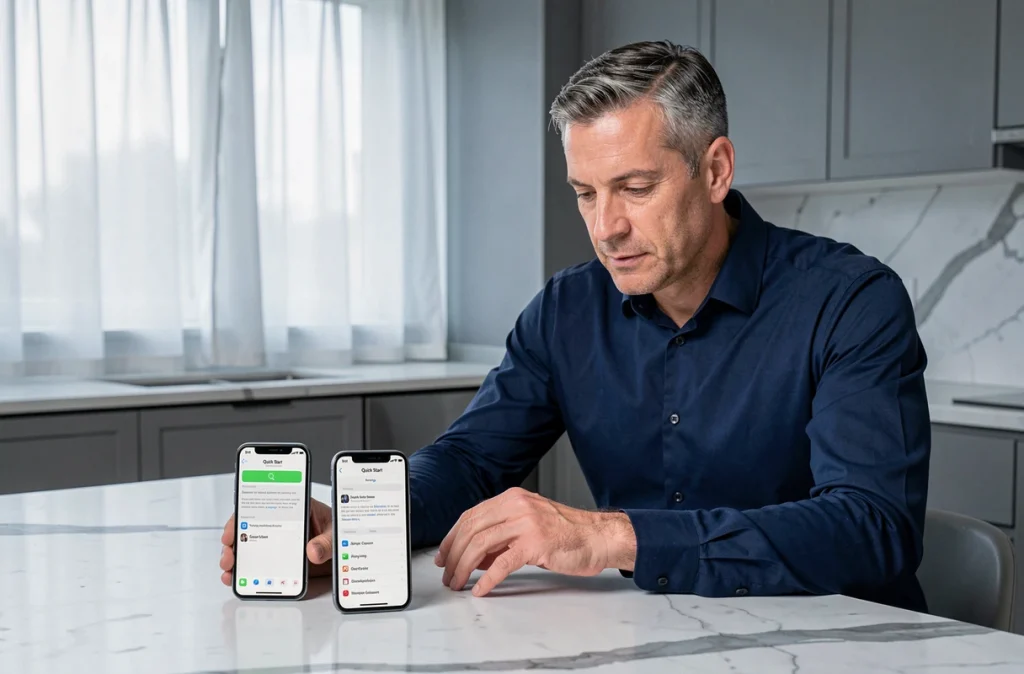
Sur l’iPhone 16e, suivez la configuration initiale jusqu’à l’écran « Apps et données », puis sélectionnez « Télécharger depuis iCloud ». La sauvegarde iCloud, contrairement à la sauvegarde locale, inclut le trousseau si la protection avancée des données est active. Les tokens d’authentification à deux facteurs liés à des apps tierces (banques, authenticators) ne migrent en revanche que si ces apps utilisent le trousseau iCloud ou leur propre mécanisme cloud.
Démarrage rapide iPhone 16e : ce qui change en pratique
Quand les deux appareils fonctionnent, le Démarrage rapide reste la méthode la plus complète. L’ancien iPhone affiche une animation que le nouvel iPhone 16e scanne via sa caméra. Le transfert s’effectue en Wi-Fi pair-à-pair ou par câble USB-C.
- Les deux appareils doivent tourner sur une version iOS récente. Sur l’ancien iPhone, vérifiez dans Réglages > Général > Mise à jour logicielle.
- Le Bluetooth doit être activé sur l’ancien appareil. Le Wi-Fi se configure automatiquement pendant le jumelage.
- Branchez les deux iPhones sur secteur avant de lancer le transfert : une coupure en cours de migration peut corrompre la copie.
La durée varie selon le volume de données. Avec un transfert filaire USB-C entre deux appareils compatibles, la vitesse est nettement supérieure au Wi-Fi. Pour un iPhone 16e, le port USB-C est natif, ce qui simplifie le branchement direct si l’ancien modèle dispose aussi d’un USB-C.
Incompatibilité de câble Lightning vers USB-C
Si l’ancien iPhone utilise un connecteur Lightning, le transfert filaire direct nécessite un câble Lightning vers USB-C ou un adaptateur. Sans ce câble, le Démarrage rapide bascule automatiquement sur le Wi-Fi pair-à-pair, plus lent mais fonctionnel. L’absence du bon câble ne bloque jamais le transfert, elle le ralentit.
Sauvegarde locale via Finder ou Appareils Apple avant transfert vers iPhone 16e
La restauration depuis un Mac ou un PC offre un avantage décisif : elle ne dépend pas de la bande passante internet. Pour les utilisateurs avec plusieurs dizaines de gigaoctets de photos et vidéos, c’est la méthode la plus rapide.
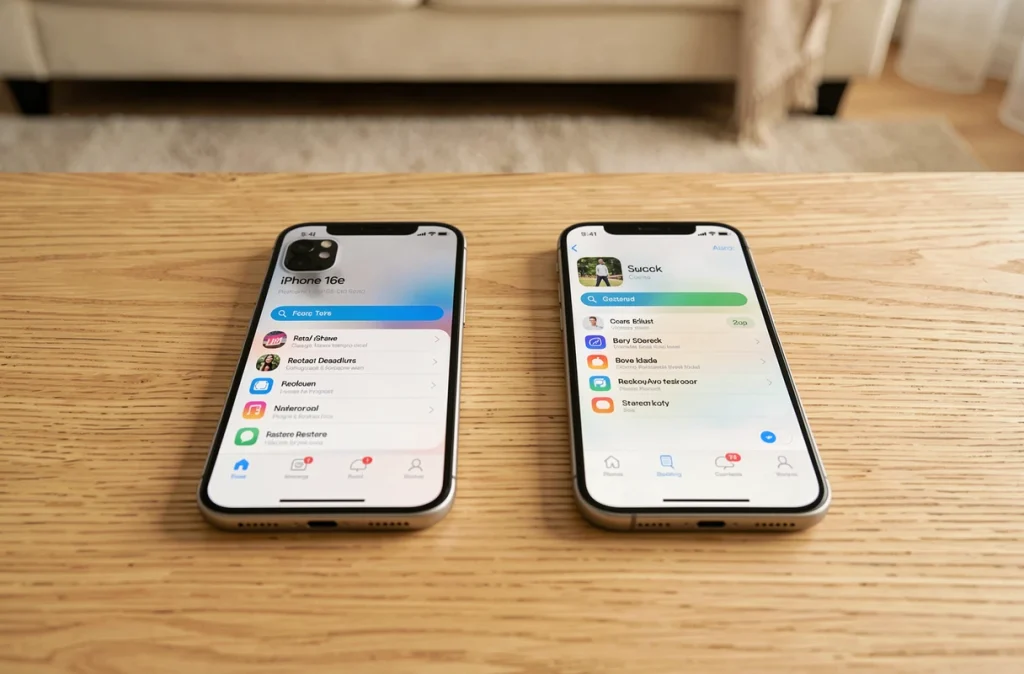
Connectez l’ancien iPhone au Mac via Finder ou au PC via l’app Appareils Apple. Lancez une sauvegarde en cochant « Chiffrer la sauvegarde locale » pour inclure les données Santé, le trousseau et les mots de passe Wi-Fi. Définissez un mot de passe de chiffrement que vous conserverez.
Sur l’iPhone 16e, lors de la configuration initiale, choisissez « Restaurer via un Mac ou un PC » sur l’écran Apps et données. Branchez l’iPhone 16e à l’ordinateur, sélectionnez la sauvegarde chiffrée et saisissez le mot de passe de chiffrement.
Données qui ne migrent pas, même avec chiffrement
Certaines données restent exclues du transfert, quelle que soit la méthode :
- Les réglages Face ID ou Touch ID doivent être reconfigurés manuellement sur l’iPhone 16e.
- Les cartes Apple Pay nécessitent une réauthentification auprès de chaque émetteur bancaire.
- Les tokens d’apps d’authentification tierces (Google Authenticator, par exemple) ne migrent que si l’app prend en charge la synchronisation cloud. Exportez vos comptes avant la migration.
Effacer l’ancien iPhone après transfert vers l’iPhone 16e sans perdre ses données iCloud
Apple a renforcé la séparation entre données locales et données cloud lors de la réinitialisation. En allant dans Réglages > Général > Transférer ou réinitialiser l’iPhone > Effacer contenu et réglages, l’appareil supprime les données stockées localement. Les données synchronisées via iCloud restent intactes sur les serveurs et sur vos autres appareils connectés au même compte Apple.
Avant d’effacer, vérifiez que la synchronisation iCloud est active pour Photos, Contacts, Calendriers et Notes. Si un élément n’était synchronisé que localement, l’effacement le supprime définitivement. Cette vérification est particulièrement utile si vous revendez ou échangez l’ancien iPhone.
Nous recommandons de ne procéder à l’effacement qu’après avoir vérifié sur l’iPhone 16e que l’ensemble des données attendues sont bien présentes. Ouvrez l’app Santé, vérifiez vos historiques, parcourez vos photos et testez l’accès à vos mots de passe enregistrés dans Réglages > Mots de passe. Ce contrôle prend quelques minutes et évite toute mauvaise surprise.