
Un fichier téléchargé depuis Apple Music ne deviendra jamais une sonnerie. Cette confusion entre téléchargement hors ligne et possession réelle du fichier audio reste la première cause d’échec en 2025-2026, et elle oriente mal le diagnostic dès le départ.
DRM Apple Music et sonnerie iPhone : pourquoi le fichier téléchargé ne fonctionne pas
Les titres issus d’Apple Music, même rendus disponibles hors ligne, restent protégés par DRM et inutilisables comme sonnerie. GarageBand refuse de les importer, la fonction système de création de sonnerie les ignore, et aucune application tierce (gratuite ou payante) ne peut légalement contourner cette protection.
Nous observons que la majorité des utilisateurs confondent deux statuts très différents : un morceau téléchargé pour écoute hors ligne via Apple Music reste lié à l’abonnement. Il ne s’agit pas d’un fichier audio libre de droits stocké sur l’appareil.
Pour qu’un fichier serve de sonnerie, il doit provenir d’une source sans DRM : achat sur l’iTunes Store (format .m4a non protégé), fichier MP3 ou AAC importé depuis un ordinateur, ou enregistrement audio personnel. La distinction est technique, pas intuitive, et Apple ne l’explicite nulle part dans l’interface.
Fichier cloud, durée et format : les échecs silencieux sur iOS

Deux erreurs passent sous le radar parce qu’iOS ne génère aucun message d’erreur explicite. L’option de définir comme sonnerie disparaît ou l’opération échoue sans retour utilisateur.
Fichier non téléchargé localement
Un morceau stocké uniquement dans iCloud ou synchronisé en streaming ne peut pas être converti. L’option n’apparaît tout simplement pas dans GarageBand ou dans le menu de partage. Avant toute manipulation, vérifiez que le fichier est physiquement présent dans l’app Fichiers, sur l’appareil (pas dans un dossier iCloud Drive distant).
Durée supérieure à la limite système
Une sonnerie iPhone ne peut pas dépasser environ 30 secondes. Au-delà, GarageBand tronque le fichier ou l’export échoue sans explication. Nous recommandons de découper le passage souhaité avant l’import, directement sur ordinateur ou via un éditeur audio sur iPhone. Choisir le bon extrait en amont évite de recommencer la procédure complète.
Format incompatible
Le format cible est le .m4r (AAC renommé). Un fichier .wav, .flac ou même .m4a ne sera pas proposé comme sonnerie tant qu’il n’aura pas été converti et exporté via GarageBand. Les fichiers .mp3 passent par GarageBand mais nécessitent une étape d’export explicite vers les sonneries.
- Vérifiez que le fichier est stocké localement dans l’app Fichiers, pas uniquement dans le cloud
- Réduisez la durée à moins de 30 secondes avant l’import dans GarageBand
- Exportez systématiquement au format .m4r via le menu de partage de GarageBand (option « Sonnerie »)
- Évitez tout fichier provenant d’Apple Music ou de tout service de streaming protégé par DRM
Attention détectée et volume de sonnerie iPhone : le piège Face ID
Un problème fréquent n’a rien à voir avec le fichier audio lui-même. La sonnerie baisse toute seule, et l’utilisateur soupçonne un bug matériel ou un défaut de conversion. En réalité, c’est une fonctionnalité d’accessibilité qui intervient.
La fonction « Attention détectée » utilise Face ID pour baisser le volume dès que vous regardez l’écran pendant un appel entrant. Ce réglage se trouve dans Réglages > Accessibilité > Face ID et attention. Il suffit de désactiver « Fonctionnalités nécessitant l’attention » pour que le volume reste stable.
Ce comportement est souvent confondu avec un problème dans le menu « Sons et vibrations », où les utilisateurs cherchent en vain un curseur défaillant. Le diagnostic correct passe par le menu Accessibilité, pas par les réglages audio classiques.
Procédure GarageBand iPhone : les étapes où ça bloque vraiment
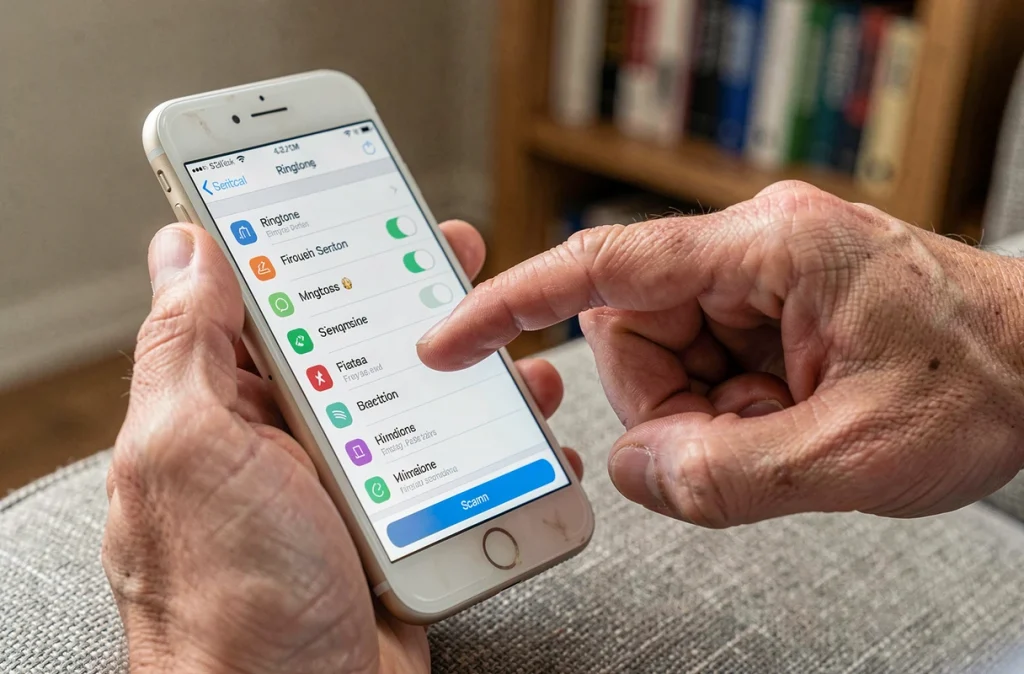
GarageBand reste la seule méthode officielle pour créer une sonnerie personnalisée directement sur iPhone sans ordinateur. La procédure est documentée partout, mais certaines étapes posent systématiquement problème.
Le premier point de blocage survient à l’import du fichier audio. Dans GarageBand, il faut ouvrir un projet « Enregistreur audio », puis utiliser le bouton de boucle (icône en forme de vague) pour accéder à l’onglet Fichiers. Si le morceau n’apparaît pas, c’est qu’il n’est pas dans le bon dossier local ou qu’il est protégé.
Le second blocage concerne l’export. Après avoir positionné et découpé l’extrait dans la timeline, l’export se fait par un appui long sur le projet, puis « Partager » > « Sonnerie ». L’erreur classique consiste à chercher cette option dans le menu de partage iOS standard, où elle n’existe pas.
Dernier détail technique : si le projet GarageBand contient plusieurs pistes ou dépasse la durée limite, l’option « Sonnerie » disparaît du menu sans avertissement. Gardez une seule piste, un seul extrait de moins de 30 secondes.
Vérification après export : sonnerie absente des réglages iPhone
La sonnerie a été exportée avec succès depuis GarageBand, mais elle n’apparaît pas dans Réglages > Sons et vibrations > Sonnerie. Ce cas se produit quand l’export a échoué partiellement ou quand iOS n’a pas indexé le nouveau fichier.
Un redémarrage de l’iPhone force la réindexation des sonneries. Si le problème persiste, vérifiez dans Réglages > Sons et vibrations > Sonnerie que la section « Sonneries » (distincte de « Vibreurs ») affiche bien les fichiers personnalisés en haut de la liste, au-dessus des sonneries par défaut.
Une sonnerie correctement exportée apparaît toujours en tête de liste, avant les sonneries Apple. Si elle n’y figure pas, l’export n’a pas abouti et la procédure GarageBand doit être reprise depuis le partage du projet.
La plupart des échecs dans la création de sonneries sur iPhone viennent d’un mauvais diagnostic initial. Avant de chercher une application tierce ou de soupçonner un bug, vérifiez trois points : la source du fichier (sans DRM), son stockage local (pas cloud), et la méthode d’export (GarageBand > Sonnerie). Le reste est souvent un réglage d’accessibilité mal identifié.