
Le copier-coller est une fonctionnalité fondamentale, largement utilisée dans notre quotidien numérique. Que ce soit pour envoyer un lien, partager une image ou transférer un texte entre différentes applications, chaque utilisateur de smartphone, surtout sous Android, s’est déjà demandé comment retrouver facilement ses éléments copiés. Avec le développement des technologies, la gestion de ces actions a évolué, rendant parfois ces informations difficiles d’accès. Dans cet article, nous allons explorer en profondeur comment accéder à l’historique des copier-coller sur Android, les meilleures applications à utiliser et les habitudes à adopter pour maximiser l’efficacité de cette fonction essentielle.
Comprendre le fonctionnement du presse-papiers sur Android
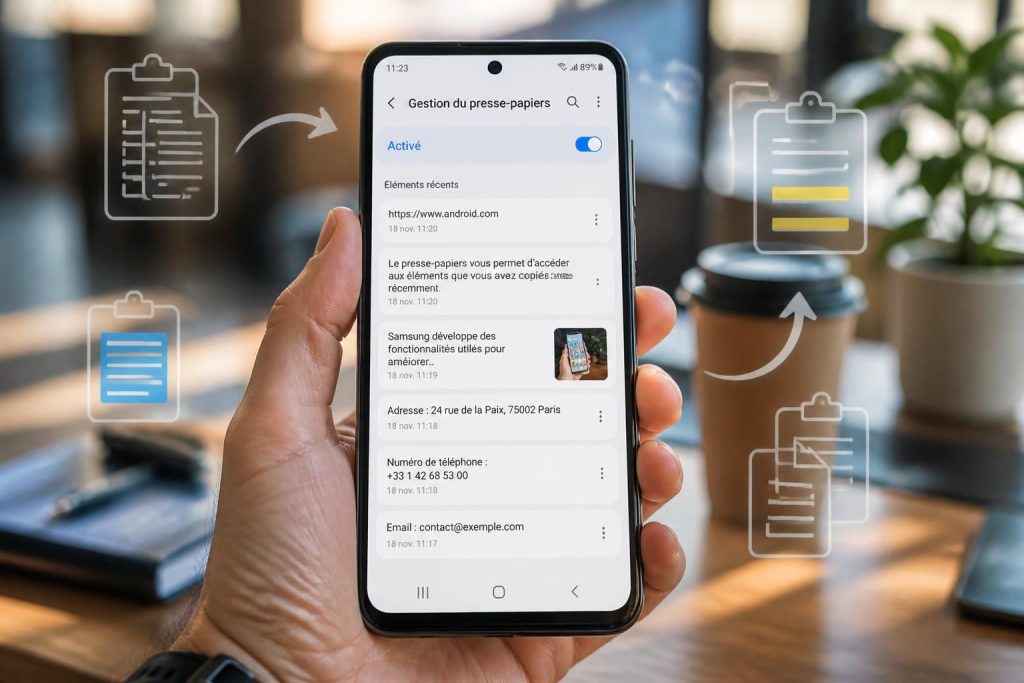
Le presse-papiers est un espace de stockage temporaire sur les appareils Android qui permet de mémoriser les éléments copiés tels que les textes et les images. Lorsque vous copiez un contenu, celui-ci est enregistré dans le presse-papiers, et il peut être collé dans des applications telles que les messageries, les documents ou les navigateurs. Cependant, cet historique est généralement limité et peut être effacé lors d’une mise à jour ou d’un redémarrage de l’appareil.
Comment fonctionne l’historique du presse-papiers ?
Lorsqu’un utilisateur copie un élément sur son appareil, ce dernier est temporairement stocké dans le système. En fonction des paramètres sélectionnés, il est possible de conserver une trace des éléments copiés. La plupart des claviers, tels que le Gboard, offrent des options pour activer l’historique du presse-papiers. En permettant cette fonctionnalité, l’utilisateur peut choisir de sauvegarder une série d’éléments copiés, facilitant ainsi leur récupération.
Limites de l’historique par défaut
Par défaut, l’historique du presse-papiers sur Android n’affiche souvent que le dernier élément copié, ce qui peut représenter une contrainte pour les utilisateurs fréquents. Pour remédier à cela, il est conseillé d’installer des applications tierces spécialisées dans la gestion du presse-papiers. Ces applications permettent de conserver une version complète de votre historique et offrent également des options de tri et d’organisation.
Accéder à l’historique des copier-coller sur Android
Accéder à l’historique des copier-coller sur Android peut sembler complexe si l’on ne connaît pas les étapes à suivre. Dans certains cas, l’installation d’une application dédiée est nécessaire pour faciliter l’accès à cette fonctionnalité. Voici les étapes essentielles pour y parvenir.
Utiliser les paramètres de Gboard
Pour ceux qui utilisent Gboard, le clavier de Google, il existe une option intégrée pour accéder à l’historique. Voici comment procéder :
- Ouvrez une application où vous pouvez saisir du texte, comme un message ou un document.
- Maintenez appuyée la touche d’affichage du presse-papiers qui se trouve généralement en haut de votre clavier.
- Appuyez sur « Activer le presse-papiers ».
Une fois cette option activée, vous aurez accès à une liste des éléments que vous avez copiés précédemment.
Applications tierces pour la gestion du presse-papiers
En plus de Gboard, il existe plusieurs applications tierces qui permettent de gérer facilement votre presse-papiers. Voici quelques-unes des plus populaires :
- Clipper : permet de sauvegarder plusieurs éléments copiés et de les organiser par catégories.
- Presse-papier Manager : une application simple avec une interface conviviale, idéale pour visualiser rapidement votre historique.
- AnyCopy : facile à utiliser et efficace pour gérer votre presse-papiers, même sur des applications non prises en charge.
Sync et gestion des éléments du presse-papiers
Pour les utilisateurs qui possèdent également un PC, synchroniser l’historique du presse-papiers entre leur appareil mobile et leur ordinateur peut être une fonctionnalité avantageuse. Cela simplifie le partage d’éléments entre dispositifs et assure une continuité dans l’utilisation des données.
Configurer la synchronisation de presse-papiers
Pour activer la synchronisation entre votre appareil Android et un ordinateur, il est nécessaire d’effectuer quelques réglages.
- Allez dans Paramètres, puis sélectionnez Système.
- Trouvez l’option Presse-papier et activez la synchronisation.
Cela vous permettra de partager facilement des textes et autres éléments copiés sans avoir à les recopier manuellement.
La sécurité du presse-papiers
La gestion de l’historique des copier-coller soulève également des questions de sécurité, surtout lors de l’utilisation d’applications tierces. Il est fortement conseillé de vérifier les permissions et les évaluations de chaque application avant de les installer. La gestion adéquate de votre presse-papiers contribue à protéger vos données sensibles, une préoccupation croissante dans le contexte numérique actuel. Pour en savoir plus sur la sécurité, vous pouvez consulter des ressources comme ceci.
Comment récupérer des éléments perdus lors d’un copier-coller
Il est fréquent de perdre des données lors d’une manipulation ou d’un copier-coller. Plusieurs solutions existent pour tenter de récupérer ces éléments.
Redémarrage rapide
Dans certains cas, un simple redémarrage de l’appareil peut rafraîchir le presse-papiers et permettre de récupérer des éléments que l’on croyait perdus. Cette méthode est simple et ne nécessite pas d’applications tierces.
Applications de récupération de données
Pour des situations plus graves, il existe des applications spécialisées dans la récupération de données. Ces outils sont conçus pour scanner l’appareil et retrouver des éléments qui auraient pu être accidentellement effacés. L’utilisation d’un logiciel comme DiskDigger ou EaseUS MobiSaver pourrait s’avérer efficace pour restaurer des fichiers et des contenus perdus.
Optimiser l’utilisation de la fonctionnalité copier-coller
La maîtrise de la fonctionnalité copier-coller améliore considérablement l’efficacité dans le travail quotidien. Des astuces et conseils permettent d’optimiser encore plus son utilisation.
Épingler les éléments importants
La plupart des applications de gestion du presse-papiers offrent la possibilité d’épingler des éléments. Cela permet de conserver à portée de main les informations les plus utilisées, évitant de devoir les rechercher à chaque fois. C’est une fonction particulièrement utile pour les utilisateurs ayant besoin d’accéder fréquemment aux mêmes données.
Organiser l’historique
Pour une utilisation optimale, il est recommandé d’organiser l’historique du presse-papiers en catégories. Cela facilite la navigation et permet de retrouver un élément spécifique sans perte de temps. Une application comme Clipper, mentionnée précédemment, propose cette fonctionnalité d’organisation.
Conclusion
Gérer efficacement l’historique du presse-papiers sur Android nécessite une bonne compréhension des possibilités offertes par votre appareil, ainsi que l’utilisation judicieuse d’applications et de paramètres. En adoptant ces pratiques, vous pourrez non seulement améliorer votre productivité, mais aussi faciliter le partage et la gestion de l’information sur vos appareils. Pour apprendre à vider le presse-papiers de votre appareil Android, découvrez cet article ici.