
Le Wi-Fi est devenu un incontournable dans les foyers modernes, tant pour le travail que pour le divertissement. Avec l’utilisation croissante des appareils connectés, connaître et gérer sa clé Wi-Fi est essentiel. Cet article propose un guide détaillé sur la façon d’afficher la clé Wi-Fi de votre Freebox à partir de divers dispositifs et interfaces, afin de garantir un accès fluide à votre réseau sans fil.
Qu’est-ce que la clé Wi-Fi de la Freebox ?
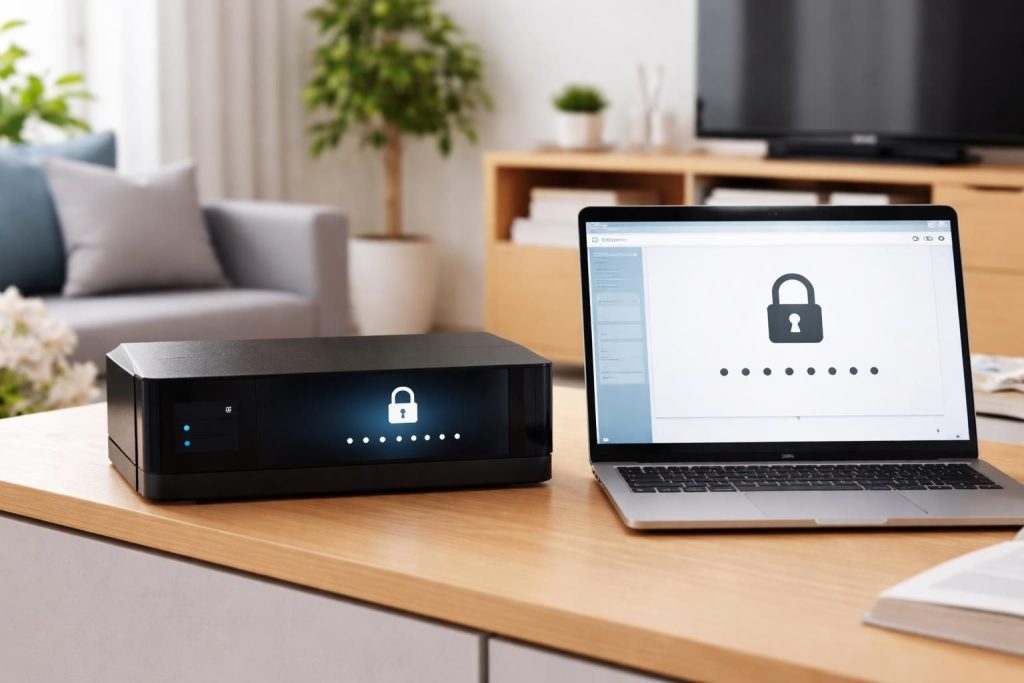
La clé Wi-Fi, aussi connue sous le nom de mot de passe Wi-Fi ou code Wi-Fi Free, est une chaîne de caractères permettant à vos appareils de se connecter en toute sécurité à votre réseau sans fil. Ce code est distinct de l’identifiant Freebox (login utilisateur) et assure la protection de votre réseau contre les accès non autorisés.
Il est fondamental de comprendre que la clé Wi-Fi active des fonctionnalités cruciales. En la protégeant, elle permet de préserver la confidentialité des données échangées. La clé est utilisée pour connecter divers appareils tels que les téléphones, ordinateurs ou autres objets connectés. À noter que la sécurité de votre réseau est également renforcée par les types de chiffrement utilisés, tels que WPA2 ou WPA3.
Différentes méthodes de protection de la clé Wi-Fi
Pour une sécurité renforcée, il est recommandé de privilégier les protocoles de chiffrement modernes. La clé Wi-Fi peut également être changeante afin de prévenir tout accès non autorisé. Par conséquent, établir une stratégie de mise à jour régulière de la clé est une pratique recommandée pour tous les utilisateurs.
Où trouver la clé Wi-Fi de votre Freebox ?
Il existe plusieurs méthodes pour localiser rapidement la clé Wi-Fi. La méthode dépend du modèle de votre Freebox, qu’il s’agisse de la Freebox Pop, Révolution, ou d’autres modèles. Voici les approches principales :
- Étiquette du boîtier Freebox : L’accès le plus rapide se fait souvent via l’autocollant situé au dos ou sous la box, affichant le SSID et la clé.
- Espace Abonné Free : Connectez-vous à votre compte en ligne et accédez à la section « Ma Freebox » pour afficher le code.
- Application Freebox Connect : Telechargez l’application sur vos appareils. Une fois connecté, vous trouverez le mot de passe dans l’onglet « Wi-Fi ».
- Interface Freebox OS : En accédant à mafreebox.freebox.fr, vous pourrez consulter les paramètres Wi-Fi.
- Boîtier avec écran : Certains modèles affichent directement la clé sur leur écran grâce aux boutons de navigation.
Comment se connecter avec la clé Wi-Fi Freebox ?
Pour connecter un nouvel appareil à votre réseau, il faut suivre un processus simple mais essentiel. Chaque plate-forme, que ce soit Windows, macOS, Android ou iOS, dispose de fonctionnalités intégrées pour faciliter cette tâche.
Étapes de connexion
Commencez par ouvrir les paramètres Wi-Fi sur l’appareil à connecter. Ensuite, localisez le SSID de votre Freebox et sélectionnez le réseau correspondant. Une fois que vous êtes invité à entrer la clé Wi-Fi, saisissez-la ou scannez le QR Code si disponible. Une fois cette opération validée, la connexion s’établit automatiquement.
Accès pour invités
Si vous souhaitez offrir un accès temporaire à des invités, Freebox propose une fonctionnalité dédiée pour générer une clé distincte. Cela permet de sécuriser votre réseau sans compromettre votre clé principale.
Changer la clé Wi-Fi sur Freebox
Pour renforcer la sécurité de votre réseau, changer régulièrement le mot de passe est recommandé. Voici un guide clair pour y parvenir :
Espace Abonné
Connectez-vous à votre espace abonné et naviguez vers « Ma Freebox » > « Voir ou modifier mon réseau Wi-Fi ». Vous pouvez ici renseigner votre nouvelle clé.
Application Freebox Connect
À partir de l’application, rendez-vous sur l’onglet « Réseau », affichez la clé actuelle, et cliquez sur « Modifier » pour saisir une nouvelle clé.
Interface Freebox OS
En accédant à mafreebox.freebox.fr, vous pouvez modifier la clé en vous rendant sur « Paramètres Freebox » > « Wi-Fi » > « Configuration réseau ».
Il est conseillé d’utiliser des mots de passe complexes, d’au moins 12 caractères, comprenant lettres, chiffres et caractères spéciaux, pour limiter les risques d’intrusion.
Tableau comparatif des méthodes d’accès et de modification de la clé Wi-Fi
| Méthode | Trouver mot de passe | Modifier mot de passe |
|---|---|---|
| Étiquette sous la box | ||
| Application Freebox Connect | ||
| Interface Freebox OS | ||
| Espace Abonné Free |
Options de sécurité et personnalisation du réseau
La personnalisation du SSID (nom du réseau) est une manière efficace de distinguer votre réseau des autres. Toutefois, il convient d’éviter de partager des informations personnelles.
Renforcer la sécurité
Pour une meilleure sécurité de votre réseau, privilégiez les modes de chiffrement WPA2 ou WPA3, qui offrent une protection robuste. Il est également conseillé de changer fréquemment la clé et le SSID pour maintenir une confidentialité optimale.
Utiliser le QR Code pour partager la clé
Pour faciliter le partage de la clé Wi-Fi, vous pouvez utiliser le QR Code généré via l’application ou l’écran de votre Freebox. Cela permet une connexion rapide sans saisie manuelle, très utile pour les invités.
Conclusion sur la gestion de votre clé Wi-Fi Freebox
La gestion efficace de la clé Wi-Fi est essentielle pour assurer la sécurité de votre réseau, tout en permettant un accès simplifié pour vos appareils. Grâce aux méthodes exposées, chaque utilisateur peut retrouver, modifier ou partager sa clé Wi-Fi avec aisance. En appliquant ces conseils pratiques, vous favoriserez non seulement la sécurité de votre connexion, mais également l’optimisation de votre expérience numérique au sein de votre foyer.