

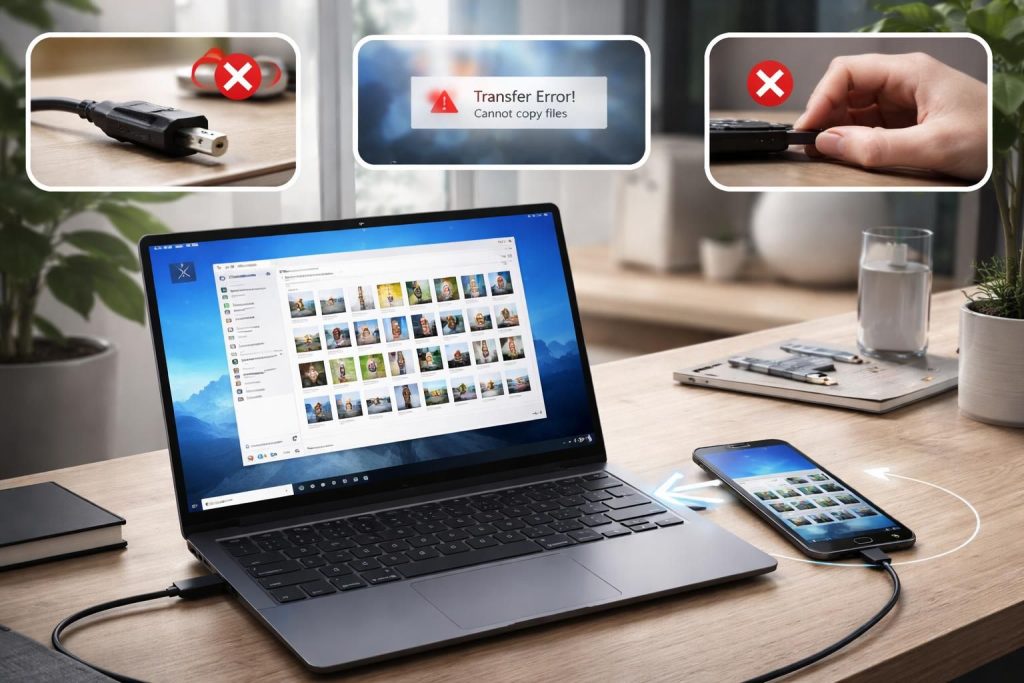
Les smartphones sont devenus des appareils incontournables pour capturer des souvenirs, qu’il s’agisse de vacances, d’événements spéciaux ou de moments du quotidien. À ce jour, le partage et le transfert de ces souvenirs vers un ordinateur restent indispensables. Ce processus peut sembler trivial, mais de nombreuses personnes rencontrent des difficultés lors du transfert de photos d’un téléphone Samsung vers un PC, en particulier sous Windows 10. Cet article se penche sur les différentes méthodes disponibles, tout en mettant l’accent sur les erreurs fréquentes à éviter pour garantir une expérience de transfert fluide et efficace.
Les différentes méthodes pour transférer des photos d’un appareil Samsung vers un PC Windows 10
Pour transférer des photos d’un smartphone Samsung vers un PC, plusieurs méthodes sont disponibles. Chacune d’elles présente des avantages et des inconvénients, et le choix dépendra des préférences et des besoins de l’utilisateur. Les méthodes les plus courantes comprennent l’utilisation d’un câble USB, du Bluetooth, d’une carte SD, du cloud comme le Samsung Cloud Drive, ainsi que des applications comme Samsung Flow ou des logiciels dédiés tels que MobileTrans.
Utilisation du câble USB
Cette méthode est souvent considérée comme la plus simple et la plus fiable. En utilisant un câble USB, il est facile de connecter le téléphone à l’ordinateur et de commencer le transfert des fichiers. Voici les étapes à suivre :
- Connecter le téléphone à l’ordinateur à l’aide d’un câble USB approprié.
- Attendre que les pilotes de l’appareil s’installent automatiquement, si c’est la première connexion.
- Accéder aux données du téléphone via l’Explorateur de fichiers sous la section « Ce PC », où l’appareil sera visible.
Cette méthode permet d’accéder rapidement au dossier DCIM, qui contient les photos et vidéos enregistrées.
Transfert via Bluetooth
Le Bluetooth offre une alternative sans fil pour transférer des photos. Toutefois, cette méthode nécessite que les deux appareils soient compatibles. Pour ce faire, il convient de :
- Activer le Bluetooth sur le téléphone et le PC.
- Appairer les deux dispositifs.
- Utiliser l’application de fichiers de Samsung pour sélectionner les photos à envoyer via Bluetooth.
Le transfert via Bluetooth peut être lent, mais il peut s’avérer pratique dans des situations où aucun câble n’est à disposition.
Transférer des photos via la carte SD
Pour ceux utilisant une carte microSD dans leur appareil Samsung, cette méthode représente une solution efficace. Tout d’abord, il convient d’assurer que le téléphone est configuré pour sauvegarder les photos sur la carte SD. Livre ensuite les étapes suivantes :
- Insérer la carte dans le téléphone et transférer les photos dans le dossier approprié.
- Retirer la carte SD et l’insérer dans un lecteur compatible sur le PC.
- Ouvrir l’Explorateur de fichiers pour copier les photos.
Cette méthode permet également de traiter des fichiers volumineux sans le risque de connexion défaillante.
Synchronisation via le Samsung Cloud Drive
Le Samsung Cloud Drive propose un service de sauvegarde intégré. Pour tirer parti de cette méthode, il faut suivre ces deux étapes clés :
- Transférer les photos vers le cloud via l’application de fichiers.
- Accéder à ce même cloud depuis l’ordinateur pour télécharger les photos.
Cette méthode nécessitera la création d’un compte si ce n’est pas déjà fait. Bien que pratique, il est à noter que l’espace de stockage peut être limité selon l’abonnement souscrit, allant de 15 Go à des options payantes offrant davantage d’espace.
Utilisation de Samsung Flow
Samsung Flow facilite le transfert de fichiers en se basant sur la connexion Wi-Fi du local. Après avoir installé l’application sur les deux appareils, les utilisateurs peuvent facilement synchroniser leurs fichiers. Cela implique :
- Ouvrir l’application sur le téléphone et le PC.
- Établir la connexion par le biais d’un mot de passe de sécurité.
Le transfert de photos se fait alors sans effort, permettant aux utilisateurs de gérer leurs fichiers directement depuis le PC, évitant ainsi le besoin de jongler entre les appareils physiques.
Utilisation de logiciels de transfert dédiés comme MobileTrans
Les solutions logicielles telles que MobileTrans simplifient le transfert de fichiers entre un smartphone Android et un PC. Ces logiciels permettent de transférer tous types de fichiers, y compris :
- Photos
- Vidéos
- Musiques
- Applications
Pour utiliser MobileTrans, il suffit de connecter les deux dispositifs à un PC, de suivre les instructions fournies et de faire des sélections en quelques clics. C’est une option avantageuse pour ceux qui souhaitent effectuer des transferts fréquents ou en masse.
Erreurs fréquentes lors du transfert de fichiers
Malgré la simplicité des méthodes décrites, plusieurs erreurs peuvent survenir durant le transfert. Cela inclut des problèmes de connexion, des erreurs fréquentes avec les pilotes, ainsi que des difficultés de débogage USB. Voici un aperçu des erreurs potentielles :
| Erreurs courantes | Solutions possibles |
|---|---|
| Connexion USB échouée | Vérifier le câble, changer de port USB |
| Appareil non reconnu | Installer les pilotes requis |
| Problème de stockage dans le cloud | Ajuster les paramètres de stockage ou modifier d’abonnement |
| Transfert Bluetooth lent | Surveiller la distance entre les appareils |
Pour éviter de telles erreurs, il est conseillé de tester la connexion des appareils avant tout transfert substantiel et de s’assurer que les applications/plugins nécessaires sont bien à jour.
Résolution des problèmes de transfert de photos
Enfin, il convient de souligner quelques astuces supplémentaires pour faciliter le transfert des photos. Si des problèmes persistent, certaines vérifications peuvent s’avérer utiles :
- Vérifier que le téléphone est paramétré pour être reconnu comme périphérique multimédia lors de la connexion.
- Assurer que le logiciel antivirus ne bloque pas les transferts.
- Se référer aux manuels d’utilisation juiliaires pour un débogage détaillé.
Ces conseils peuvent rendre le processus de transfert photo plus fluide, permettant aux utilisateurs de profiter pleinement de leurs souvenirs sans tracas.
Conclusion sur le transfert de photos d’un Samsung vers un PC Windows 10
Transférer des photos d’un téléphone Samsung vers un ordinateur Windows 10 ne devrait pas être une tâche ardue. En utilisant les méthodes adaptées, telles que le câble USB, le Bluetooth, la carte SD ou des services cloud, les utilisateurs peuvent trouver la solution qui leur convient le mieux. Chaque méthode présente ses avantages, et le choix dépendra de l’environnement et des préférences individuelles. Les conseils partagés lors de cette exploration permettront d’éviter des erreurs courantes et d’optimiser l’expérience utilisateur. Pour plus d’informations, n’hésitez pas à consulter d’autres ressources techniques en ligne.