
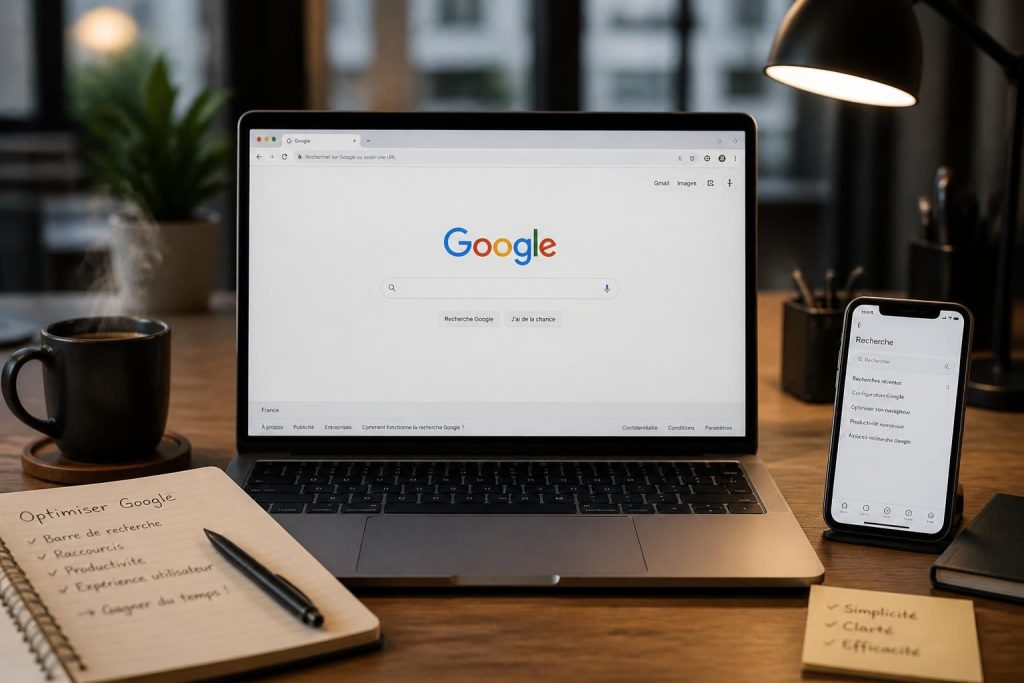
La barre de recherche Google représente un élément fondamental pour de nombreux utilisateurs d’internet. Elle permet non seulement d’accéder rapidement à des informations variées, mais contribue également à optimiser la productivité en rendant la navigation plus fluide. Cependant, des problèmes d’affichage peuvent survenir occasionnellement, provoquant l’angoisse des utilisateurs qui se retrouvent soudainement sans cette fonctionnalité essentielle. La question se pose alors : comment retrouver cette barre de recherche et garantir une expérience utilisateur optimale ? Dans cet article, nous examinerons en détail les différentes causes de la disparition de la barre de recherche et proposerons des solutions adaptées à divers systèmes d’exploitation, notamment Android et Windows.
Comprendre les causes de la disparition de la barre d’outils
La disparition de la barre de recherche Google peut être attribuée à divers facteurs qui touchent à la configuration des navigateurs ou des appareils. Parmi les raisons les plus fréquentes, on note :
A lire également : Guide détaillé pour la configuration de votre appareil avec OK Google
- Activation du mode de nettoyage d’écran: Ce mode peut masquer certains éléments pour améliorer la visibilité. Si ce dernier est activé, il est probable que la barre de recherche soit cachée.
- Désactivation du ruban: Dans certains cas, la barre d’outils peut être désactivée par cette action, entraînant une frustration tangible chez l’utilisateur.
- Configuration pour se cacher automatiquement: Certaines configurations affichent la barre uniquement sous certains critères, ce qui peut mener à sa disparition inattendue.
De plus, les suppressions accidentelles sont courantes. Par un simple glissement, il est aisé de faire disparaître cet outil essentiel sans le vouloir. Les utilisateurs doivent donc être conscients des risques associés à une manipulation inattentive.
Les ramifications des mises à jour système
Les mises à jour du système d’exploitation ou des applications peuvent également jouer un rôle significatif. Après une mise à jour majeure, des éléments tels que la barre de recherche peuvent être temporairement masqués ou désactivés. Il est donc recommandé de vérifier régulièrement les mises à jour et de s’assurer que tout fonctionne correctement après une installation. Pour éviter une perte inattendue de la barre de recherche, il peut s’avérer utile de consulter les notes de mise à jour fournies par Google.
A découvrir également : Tout ce que vous devez savoir sur le téléphone le plus cher du monde
Comment remettre la barre d’outils sur Google Chrome
Si la barre d’outils de Google Chrome s’est évaporée, voici les étapes simples à suivre pour la restaurer. Commencez par ouvrir Google Chrome, puis dirigez-vous vers le menu « Apparence ». C’est ici que vous pourrez personnaliser votre barre d’outils. Suivez les instructions ci-dessous pour rétablir votre barre :
- Ouvrez Google Chrome.
- Accédez au menu « Apparence » : Cliquez sur les trois points en haut à droite puis sélectionnez « Apparence ».
- Cliquez sur « Personnaliser votre barre d’outils » : Vous trouverez une option pour activer les éléments de la barre que vous voulez afficher.
Cette méthode simple permet de retrouver vers tous les outils nécessaires sans avoir à redémarrer l’application ou l’ordinateur.
Options alternatives en cas d’absence de la barre de recherche Google
Dans certains cas, les utilisateurs peuvent découvrir que le widget de recherche Google n’est pas disponible sur leur appareil. Cela peut être particulièrement vrai sur des appareils avec une interface utilisateur spécifique ou un launcher personnalisé. Dans de telles situations, il peut être judicieux d’utiliser l’application Google, facilement accessible dans le tiroir d’applications de votre appareil. Cette application permet d’effectuer des recherches en ligne sans nécessiter la barre d’outils. C’est une solution pratique qui permet de continuer à naviguer efficacement sans entrave.
Restaurer la barre des tâches sur votre bureau
Lorsque la barre d’outils d’un navigateur n’est pas le seul problème, il peut aussi y avoir des soucis avec la barre des tâches de votre bureau. Pour restaurer celle-ci, procédez comme suit :
- Cliquez droit sur le bureau.
- Sélectionnez « Propriétés ».
- Vérifiez les options concernant la barre des tâches telles que « Verrouiller la barre des tâches » ou « Masquer automatiquement la barre des tâches ».
Assurez-vous que ces options sont configurées selon vos préférences, ce qui pourrait résoudre les problèmes d’affichage.
Remettre la barre Google sur Android : étapes à suivre
Les utilisateurs d’Android rencontrent souvent des soucis similaires avec la barre Google sur leur écran d’accueil. Les causes de la disparition varient, et comprendre comment la restaurer peut faire toute la différence pour l’expérience utilisateur. Voici les étapes simples pour remettre votre barre de recherche :
- Déverrouillez votre appareil et restez sur l’écran d’accueil.
- Appuyez longuement sur un espace vide de l’écran pour faire apparaître le menu de personnalisation.
- Recherchez l’option « Widgets » et localisez le widget de Google.
- Faites glisser le widget vers l’emplacement désiré sur votre écran d’accueil.
Ces opérations sont généralement suffisantes pour retrouver la barre de recherche sur votre appareil Android.
Considérations spécifiques aux appareils Android
Il est important de noter que chaque fabricant d’Android présente une interface utilisateur unique qui peut influencer l’affichage des widgets. Par exemple, les dispositifs de marques comme Samsung ou Huawei peuvent traiter les widgets différemment. Si des problèmes persistent, il peut être nécessaire d’ajuster les autorisations et les paramètres liés à votre launcher ou à l’interface spécifique de votre appareil.
Problèmes liés aux mises à jour du système Android
Les mises à jour d’Android peuvent temporairement causer des anomalies dans l’affichage. Bien que cela soit régulièrement corrigé par des patchs, il est conseillé de garder un œil sur les mises à jour et de consulter les forums pour des solutions mises en avant par d’autres utilisateurs.
Optimisation de la configuration Google pour les utilisateurs avancés
Une fois la barre Google rétablie, il peut être bénéfique d’explorer des moyens d’optimiser son utilisation. Pour les utilisateurs avancés, la personnalisation des paramètres de recherche peut offrir une expérience nettement plus agréable. Par exemple :
- Choisir les résultats de recherche préférés : Cela permet de prioriser certains types de résultats.
- Ajuster le thème d’affichage : Une interface adaptée peut rendre la navigation plus intuitive et agréable.
En outre, les extensions de navigateur peuvent également améliorer l’interaction avec la barre de recherche. Certaines d’entre elles permettent une mise en avant des outils de recherche, optimisant ainsi la rapidité et l’efficacité lors des recherches.
Astuces informatiques pour prévenir la disparition de la barre Google
Anticiper la perte de la barre Google nécessite un minimum de bonnes pratiques. Voici quelques recommandations pratiques :
- Verrouillage des dispositions d’écran : Assurez-vous de verrouiller vos paramètres d’écran d’accueil pour éviter tout déplacement accidentel des widgets.
- Aperçu et sauvegarde de la configuration : Avant de procéder à des changements significatifs, effectuez une sauvegarde de votre écran d’accueil. Cela permet un rétablissement rapide en cas de problème.
En adoptant ces pratiques, les utilisateurs peuvent minimiser les risques associés à la disparition inopinée des éléments d’interface.
Changements d’interface fréquents
Les utilisateurs doivent aussi rester vigilants concernant les mises à jour de leurs applications, car ces dernières peuvent entraîner une redéfinition de certains réglages. C’est là où une bonne connaissance des options de personnalisation devient essentielle.
| Problèmes courants | Solutions possibles |
|---|---|
| Désactivation de la barre d’outils | Vérifier les réglages d’apparence et réactiver la barre |
| Barre masquée par le mode nettoyage | Modifier les paramètres pour afficher les barres |
| Widgets supprimés | Procéder à la restauration via le menu de widgets |
En appliquant ces conseils, il devient possible de profiter d’une navigation internet fluide et agréable, garantissant ainsi une productivité optimale lors de vos recherches avec Google.