
Des utilisateurs d’ordinateurs portables et de PC de bureau Asus rapportent un problème fréquent : un écran noir après la mise à jour de Windows 11. Ce phénomène est souvent lié à des conflits de pilotes graphiques, mais plusieurs stratégies peuvent être mises en place pour résoudre efficacement ce désagrément. Que ce soit un problème d’affichage dû à une mise à jour, une errance logicielle ou une panne hardware, chaque situation nécessite une approche rigoureuse pour enrayer ce fléau de l’informatique moderne. Cet article propose un aperçu des principales solutions pour traiter un écran noir sous Windows 11 sur les appareils Asus, facilitant ainsi le retour à une utilisation normale. Les utilisateurs soucieux de comprendre les grandes lignes des dépannages seront également servis avec des informations précieuses et des étapes à suivre.
Causes de l’écran noir sur les appareils Asus après une mise à jour
Le problème d’écran noir après une mise à jour de Windows 11 sur les appareils Asus provient généralement de plusieurs causes principales. Parmi celles-ci, on retrouve principalement des drivers inappropriés, une mise à jour défaillante ou des conflits logiciels. Lors d’une mise à jour, surtout lorsqu’il s’agit de pilotes graphiques, de nombreux utilisateurs rencontrent des incompatibilités qui peuvent entraîner un blocage complet du système.
Incompatibilité des pilotes graphiques
La mise à jour des pilotes graphiques est souvent le premier point de défaillance. Les cartes graphiques, notamment celles de marques comme NVIDIA ou AMD, peuvent rencontrer des problèmes de compatibilité lorsqu’une nouvelle version du logiciel système est installée. Par exemple, un nouvel update peut ne pas être entièrement compatible avec la version existante de votre pilote graphique, provoquant ainsi l’apparition d’un écran noir.
Mise à jour de Windows défaillante
Il arrive également qu’une mise à jour de Windows 11 ne s’installe pas correctement. Cela peut avoir lieu en raison de problèmes de connexion Internet, d’un disque dur plein, ou d’autres raisons techniques. Dans ce cas, l’opération peut provoquer des erreurs système, dont l’écran noir. En général, un téléchargement face à des interruptions peut résulter en systèmes instables.
Problèmes liés à des accessoires externes
Les problèmes d’affichage peuvent également provenir d’accessoires externes. En débranchant la souris, le clavier ou d’autres périphériques externes, il est possible d’isoler les causes. Un accessoire défectueux peut causer un blocage du système, rendant impossible tout affichage sur l’écran.
Étapes de dépannage initiales à suivre
Lorsqu’un écran noir apparaît après une mise à jour de Windows 11, plusieurs étapes de dépannage peuvent être mises en œuvre pour tenter de résoudre le problème. Ces solutions visent à identifier la cause sous-jacente de l’affichage noir et permettent également de restaurer éventuellement l’accès à l’appareil.
Forcer l’arrêt de l’ordinateur
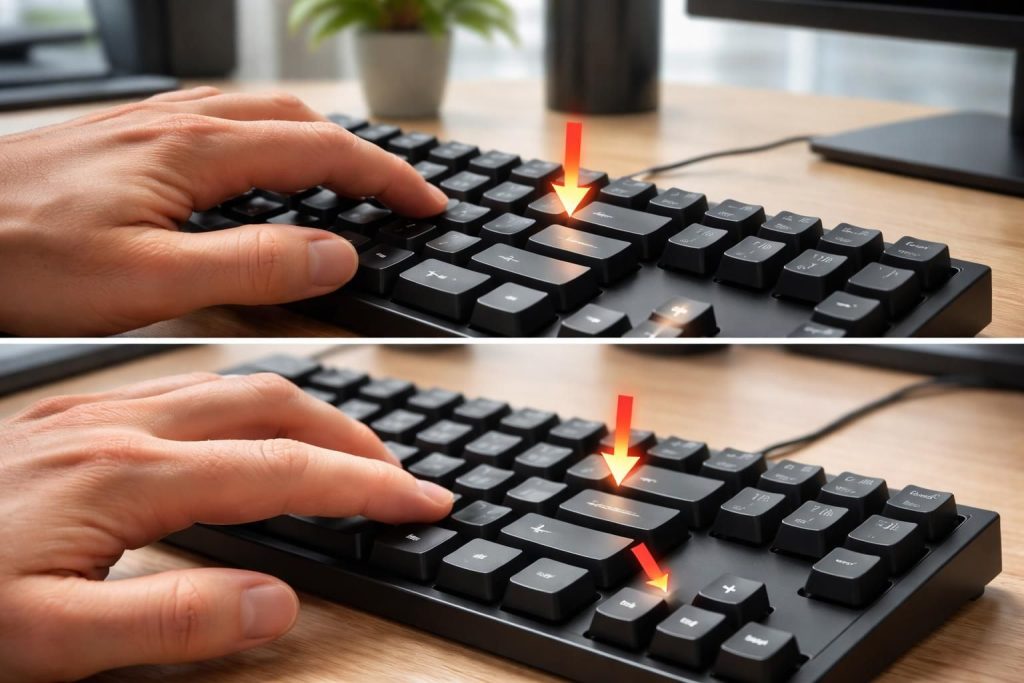
La première action à envisager consiste à forcer l’arrêt de l’ordinateur. Pour ce faire, il suffit de maintenir le bouton d’alimentation enfoncé jusqu’à ce que le voyant d’alimentation s’éteigne. Après un temps d’attente d’environ 10 secondes, il convient de rallumer le PC pour voir si l’accès à l’interface est rétabli.
Vérifier les connexions de l’écran
Il est essentiel de s’assurer que les connexions entre l’ordinateur et l’écran sont en bon état. Si des moniteurs externes sont connectés, déconnectez-les pour tenter de faire apparaître l’affichage sur l’écran principal. Dans certains cas, les câbles HDMI peuvent devenir défectueux et nécessitent une inspection. Pour plus d’informations sur les signes d’un câble HDMI défectueux, n’hésitez pas à consulter des ressources spécialisées.
Utiliser le mode sans échec pour le dépannage
L’un des moyens les plus efficaces de résoudre des problèmes d’écran noir consiste à démarrer l’ordinateur en mode sans échec. Ce mode permet de désactiver des composants non essentiels, facilitant ainsi le diagnostic et la réparation de l’os.
Comment accéder au mode sans échec
Pour démarrer en mode sans échec, allumez l’ordinateur et interrompez le processus de démarrage en éteignant l’appareil plusieurs fois. Cela déclenchera la Réparation automatique. Une fois dans ce menu, naviguez vers « Options avancées », puis « Dépannage » et enfin « Paramètres ». Sélectionnez « Redémarrer » suivi de la touche correspondant au mode sans échec. Cette méthode est particulièrement utile pour identifier si un logiciel tiers ou un pilote incompatible est à l’origine du problème.
Utiliser Windows Recovery pour restaurer le système
Dans le cas où l’écran noir persiste, la restauration du système à un point antérieur où tout fonctionnait correctement peut être entreprise. La méthode consiste à accéder à la fonction de restauration via le menu de récupération Windows. Cela permet de revenir aux paramètres précédents, supprimant ainsi les mises à jour problématiques.
Réinstallation des pilotes graphiques
Si un problème d’écran noir persiste, la réinstallation des pilotes graphiques peut être cruciale. Cela permet de s’assurer que les drivers utilisés sont à jour et compatibles avec le système d’exploitation actuel.
Processus de réinstallation des pilotes
Ouvrez le Gestionnaire de périphériques en faisant un clic droit sur le bouton Menu Démarrer et en sélectionnant cette option. Ensuite, développez la section « Cartes graphiques », faites un clic droit sur le périphérique concerné et choisissez « Désinstaller l’appareil ». Il est recommandé de cocher l’option pour supprimer le logiciel pilote pour ce périphérique. Après le redémarrage, Windows devrait installer automatiquement un pilote générique, permettant de voir si le problème d’affichage persiste.
Retour aux pilotes précédemment installés
Si le problème est survenu suite à une mise à jour de pilote, le retour au pilote précédent peut résoudre le problème. Dans le gestionnaire de périphériques, sélectionnez votre carte graphique, allez dans l’onglet « Pilote » et choisissez « Rétablir la version précédente ». Cette option est pratique lorsque de nouvelles mises à jour sont responsables de l’instabilité du système.
Options avancées pour une réinitialisation de Windows
Lorsqu’aucune des étapes précédentes n’a donné de résultats satisfaisants, une réinitialisation complète de Windows 11 peut être envisagée. Ce processus efface toutes les données de l’appareil, donc une sauvegarde préalable est essentielle.
Comment effectuer une réinitialisation de Windows
Pour réinitialiser le système, accédez aux paramètres de récupération de Windows. Sous l’option « Réinitialiser ce PC », suivez les instructions pour effectuer une réinstallation. Vous aurez le choix entre garder vos fichiers ou tout supprimer, selon ce que vous jugez nécessaire. Il convient de rappeler que même si cette méthode est souvent efficace pour résoudre des problèmes d’affichage et d’autres dysfonctionnements, elle devrait être utilisée en dernier recours.
Diagnostic matériel via MyASUS
En complément, utiliser l’application MyASUS peut s’avérer bénéfique pour procéder à un diagnostic du matériel. Cette application peut vérifier l’hardware, aider à identifier les défaillances et offrir des solutions adaptées, allant jusqu’à diriger l’utilisateur vers le support technique Asus si nécessaire.
Solutions supplémentaires et prévention
Pour éviter les récurrences d’un écran noir après une mise à jour, plusieurs mesures préventives peuvent être prises.
Mettre à jour régulièrement les pilotes et le système
Veiller à la mise à jour régulière des pilotes, notamment ceux de la carte graphique, permet d’optimiser les performances et les compatibilités. De plus, il est recommandé de synchroniser ces mises à jour avec celles de Windows pour éviter les conflits.
Vérifier la connectivité et les câbles
Surveillez également l’état des câbles et des connexions. Un doute sur la qualité d’un câble HDMI, par exemple, peut être rapidement dissipé par une simple vérification. Pour des indications précises à ce sujet, consultez le lien concernant les câbles HDMI défectueux.
Optimiser les réglages de Windows
Enfin, optimiser les réglages de Windows 11 pour restreindre les mises à jour automatiques des pilotes peut également éviter des problèmes majeurs. En utilisant des options avancées de Windows Update, la gestion de ces installations peut réduire les surprises désagréables.
Tableau récapitulatif des solutions de dépannage
| Solution | Description |
|---|---|
| Forcer l’arrêt | Maintenir le bouton d’alimentation jusqu’à extinction de l’ordinateur. |
| Démarrer en mode sans échec | Accéder aux options de démarrage avancées pour diagnostiquer des problèmes. |
| Réinstaller les pilotes graphiques | Désinstaller and réinstaller le logiciel du pilote graphique depuis le gestionnaire de périphériques. |
| Réinitialiser Windows | Effectuer une restauration système ou une réinitialisation complète si nécessaire. |
| Utiliser MyASUS | Utiliser l’application MyASUS pour un diagnostic matériel. |
Perspectives d’avenir sur les mises à jour de Windows
Avec chaque nouvelle itération de Windows, des choix de développement et d’optimisation sont proposés. Les utilisateurs d’Asus peuvent espérer que les futures mises à jour corrigeront de nombreux bugs et problèmes d’affichage. Les développeurs continueront d’adapter les systèmes pour une intégration fluide avec les divers matériels disponibles sur le marché. Les retours utilisateurs sur les forums et les groupes de discussion resteront cruciaux pour guider ces améliorations.
En somme, un écran noir après une mise à jour sur un appareil Asus peut être une source de frustration. En suivant les bonnes étapes de dépannage, chacun peut espérer retrouver un affichage fonctionnel et une utilisation sereine de son ordinateur. La clé réside dans la préparation, la mise à jour régulière et le suivi des bonnes pratiques de gestion des appareils informatiques.