
Le Chromecast est devenu un outil incontournable pour de nombreux utilisateurs souhaitant diffuser contenu et multimédia sur leur téléviseur. Cet appareil de Google facilite l’accès à divers services de streaming et permet une intégration fluide avec de nombreux appareils. En 2026, avec l’augmentation continue des services de diffusion, il est crucial d’explorer les fonctionnalités moins connues de Chromecast, en particulier pour les utilisateurs de Windows 10. Cet article propose un aperçu complet des astuces et fonctionnalités cachées qui optimisent l’utilisation du Chromecast sur PC, tout en maximisant l’expérience de visionnage.
Utiliser l’application Google Home pour gérer votre Chromecast
Si vous possédez un Chromecast, l’application Google Home est un outil essentiel pour gérer votre appareil. Disponible sur Android et iOS, elle permet de centraliser toutes les interactions avec votre Chromecast. Une fois l’application installée, plusieurs fonctionnalités sont accessibles qui améliorent l’utilisation quotidienne.
Contrôler le volume de votre TV avec la voix
Grâce à l’intégration avec Google Assistant, il est possible de contrôler le volume de votre télévision par simple commande vocale. Par exemple, les utilisateurs peuvent dire « Ok Google, augmente le volume » ou « Ok Google, mets le son au minimum » pour ajuster le son sans avoir à utiliser la télécommande. Cette fonctionnalité rend l’expérience plus fluide et intuitive, surtout lors de soirées vidéo où les réglages doivent être rapides.
Diffuser des contenus depuis vos applications préférées
Pour diffuser directement depuis des applications comme Netflix ou YouTube, il suffit de s’assurer que le smartphone ou la tablette est connecté au même réseau Wi-Fi que le Chromecast. En lançant l’application et en appuyant sur l’icône de diffusion (représentée par un rectangle avec des ondes), les utilisateurs peuvent facilement choisir sur quel appareil projeter leur contenu. Ce processus simple rend l’accès à vos films et séries préférés encore plus rapide.
Personnaliser l’écran d’accueil du Chromecast
Le Chromecast ne se limite pas à la diffusion ; il peut également devenir une décoration fonctionnelle dans votre salon. Avec l’application Google Home, les utilisateurs peuvent personnaliser l’écran d’accueil pour afficher une sélection de photos personnelles ou des flux RSS pour rester informé en temps réel. Cette personnalisation rend les temps d’inactivité plus attrayants et permet de donner un aspect unique à votre télévision.
Diffuser des contenus en haute qualité avec la fonctionnalité « Qualité vidéo »
Une fonctionnalité souvent méconnue du Chromecast est celle permettant de diffuser en qualité vidéo supérieure. Cela améliore significativement l’expérience de visionnage, en particulier pour les films et les sports.
Activation de la qualité vidéo
Pour activer cette fonctionnalité, ouvrez l’application Google Home, sélectionnez votre Chromecast, puis accédez à la section « Paramètres ». Une fois dans les paramètres, faites défiler jusqu’à trouver « Qualité vidéo ». En activant cette option, tous les contenus diffusés via votre Chromecast s’afficheront en haute définition, tant que la source l’autorise. Cela inclut des plateformes comme Amazon Prime Video ou Disney+, qui proposent des contenus en résolution 4K.
Optimisation selon la connexion Internet
Pour profiter pleinement de cette qualité vidéo, il est essentiel de disposer d’une connexion Internet stable. En général, une vitesse de 15 Mbps ou plus est recommandée pour le streaming en haute définition. Une bande passante insuffisante peut entraîner une diminution de la qualité d’image, un phénomène qui est particulièrement noticeable lors de la diffusion de contenu HD ou 4K.
Partager votre écran d’ordinateur ou de smartphone sur votre téléviseur
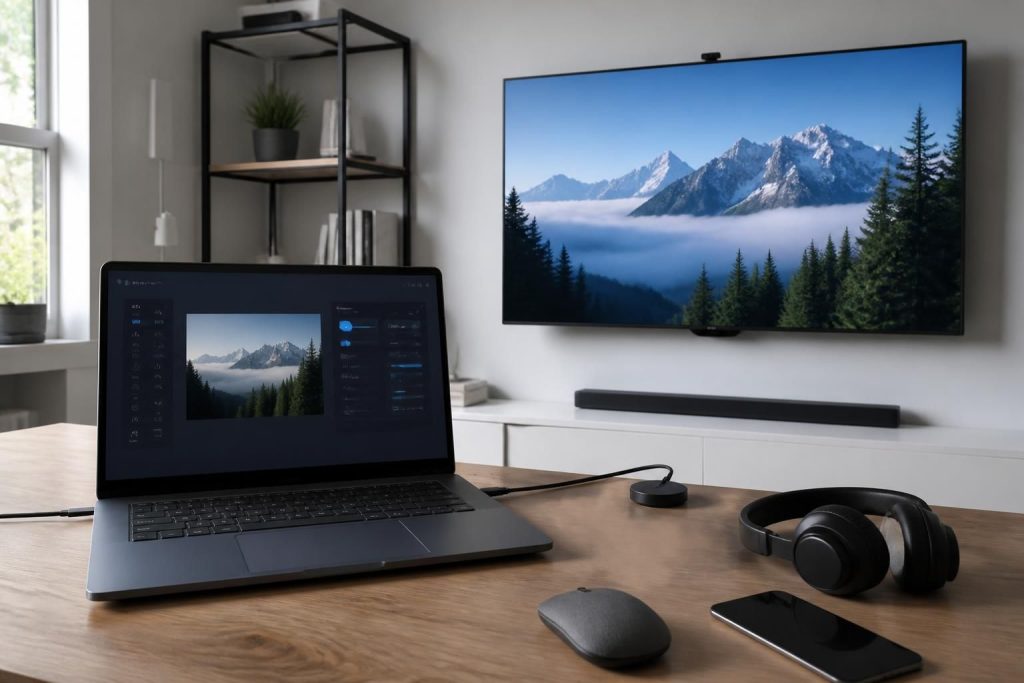
Le Chromecast permet également de partager l’écran de votre PC Windows 10 ou de votre smartphone sur votre téléviseur. Cela peut s’avérer particulièrement utile pour des présentations professionnelles, visionner des diaporamas ou jouer à des jeux sur grand écran.
Comment partager l’écran d’un ordinateur Windows 10
Pour commencer, il est nécessaire d’installer l’extension Google Cast pour le navigateur Chrome. Après l’installation, cliquez sur l’icône Cast dans la barre d’outils et choisissez « Diffuser l’écran entier ». Cela projette tout ce qui est affiché sur votre ordinateur vers le téléviseur, offrant ainsi une flexibilité exceptionnelle dans les activités multimédias.
Partage de l’écran depuis un smartphone Android
Pour partager l’écran de votre smartphone, il suffit d’avoir l’application Chromecast compatible avec Android. En étant connecté au même réseau Wi-Fi, ouvrez une application, telle que YouTube, et sélectionnez l’icône Cast pour partager l’écran. Cette fonctionnalité offre une multitude d’options d’affichage, que ce soit pour les vidéos, les jeux ou même des présentations.
Applications compatibles avec Chromecast : découvrez des options variées
Le Chromecast fonctionne avec une multitude d’applications, ce qui permet aux utilisateurs d’enrichir leur expérience multimédia. En 2026, de nouvelles applications continuent d’émerger, rendant l’appareil encore plus utile.
Applications de streaming populaires
Parmi les applications les plus utilisées avec Chromecast, on trouve Spotify, Hulu, Vimeo et diverses autres. Chacune de ces applications offre une interface intuitive pour diffuser des contenus clairement et rapidement. Les utilisateurs peuvent facilement sélectionner un contenu et le diffuser sur leur téléviseur avec une simple pression sur un bouton.
Applications pour la productivité
Il existe également plusieurs applications qui améliorent la productivité des utilisateurs. Par exemple, Google Slides permet de présenter des diaporamas directement sur le téléviseur, tandis que Google Arts & Culture offre une immersion dans le monde de l’art. Les enseignants et les professionnels peuvent donc utiliser ces outils pour enrichir leurs présentations.
Personnaliser les fonds d’écran affichés sur votre téléviseur pendant l’inactivité du Chromecast
Lorsque le Chromecast n’est pas utilisé, il est possible de personnaliser les fonds d’écran pour afficher des images qui vous sont chères. Cela transforme un simple écran noir en une galerie d’images vivante.
Choix de l’image de fond
Via l’application Google Home, vous pouvez choisir parmi plusieurs images prédéfinies ou charger vos propres photos. Pour ce faire, sélectionnez votre appareil Chromecast, accédez aux paramètres et choisissez « Fonds d’écran ». Cette option permet d’ajouter une touche personnelle à votre télévision et de la rendre esthétiquement agréable lorsqu’elle est au repos.
Affichage d’informations supplémentaires
Outre les photos, il est également possible d’afficher des informations comme la météo ou des actualités. Cela augmente la fonctionnalité de votre téléviseur, faisant de celui-ci un véritable centre d’information lorsqu’il n’est pas en cours d’utilisation pour le streaming vidéo.
Utiliser la fonctionnalité « Guest mode » pour partager avec vos invités
La fonctionnalité « Guest mode » offre une grande flexibilité lors des visites de vos amis ou famille. Elle permet aux invités de diffuser des contenus sur votre téléviseur sans avoir besoin d’accéder à votre réseau Wi-Fi.
Activation de la fonctionnalité « Guest mode »
Pour activer cette fonctionnalité, ouvrez l’application Google Home, sélectionnez votre Chromecast, et accédez aux paramètres avancés. Une fois dans cette section, activez l’option « Invités ». Cela permettra à quiconque avec votre code d’invité d’envoyer du contenu sans télécharger d’autres applications.
Facilité d’utilisation pour les amis
Cette option rend le partage de contenu beaucoup plus simple lors de soirées ou d’événements. Il suffit à vos invités de lancer l’application compatible sur leurs appareils et d’entrer le code d’invité pour diffuser directement sur le grand écran.
Utiliser le mode ambiant pour afficher des informations utiles
Le mode ambiant est une fonctionnalité qui transforme le téléviseur en un tableau d’information multimédia lorsque celui-ci est inactif. Plutôt que de laisser un écran noir, vous pouvez choisir d’afficher des informations enrichissantes.
Options de personnalisation
Ce mode permet d’afficher la météo, les actualités, ou même des photos de votre galerie. Pour activer cette fonction, accédez à l’application Google Home, sélectionnez le Chromecast, puis allez dans les paramètres. Cette personnalisation enrichit l’expérience visuelle, transformant votre téléviseur en un véritable tableau d’information.
Utilisation pour des événements ou des présentations
Pour des événements spéciaux, il est possible d’utiliser le mode ambiant pour afficher des photos en diaporama, rendant ainsi l’ambiance plus accueillante. Ainsi, lors de fêtes ou de réceptions, ce mode peut également servir à présenter des souvenirs en images sous forme de diaporama.
Configurer un groupe audio avec plusieurs appareils Chromecast Audio
Les amoureux de la musique apprécieront la possibilité de configurer un groupe audio avec plusieurs appareils Chromecast Audio. Cela génère une ambiance sonore uniforme dans toute la maison et améliore l’expérience d’écoute.
Création d’un groupe audio
Pour configurer un groupe audio, ouvrez l’application Google Home, appuyez sur « + », puis sélectionnez « Configurer un groupe d’enceintes ». Choisissez les appareils Chromecast Audio que vous souhaitez ajouter et donnez-leur un nom de groupe. Cette fonction permet d’écouter de la musique synchronisée dans plusieurs pièces, enrichissant les moments conviviaux.
Utilisation de services de streaming avec le groupe audio
Une fois le groupe configuré, il est possible d’utiliser des services de streaming audio comme Spotify ou Deezer pour diffuser de la musique sur tous vos appareils connectés. Cela offre une flexibilité exceptionnelle, permettant de créer des ambiances adaptées à toutes les occasions.