

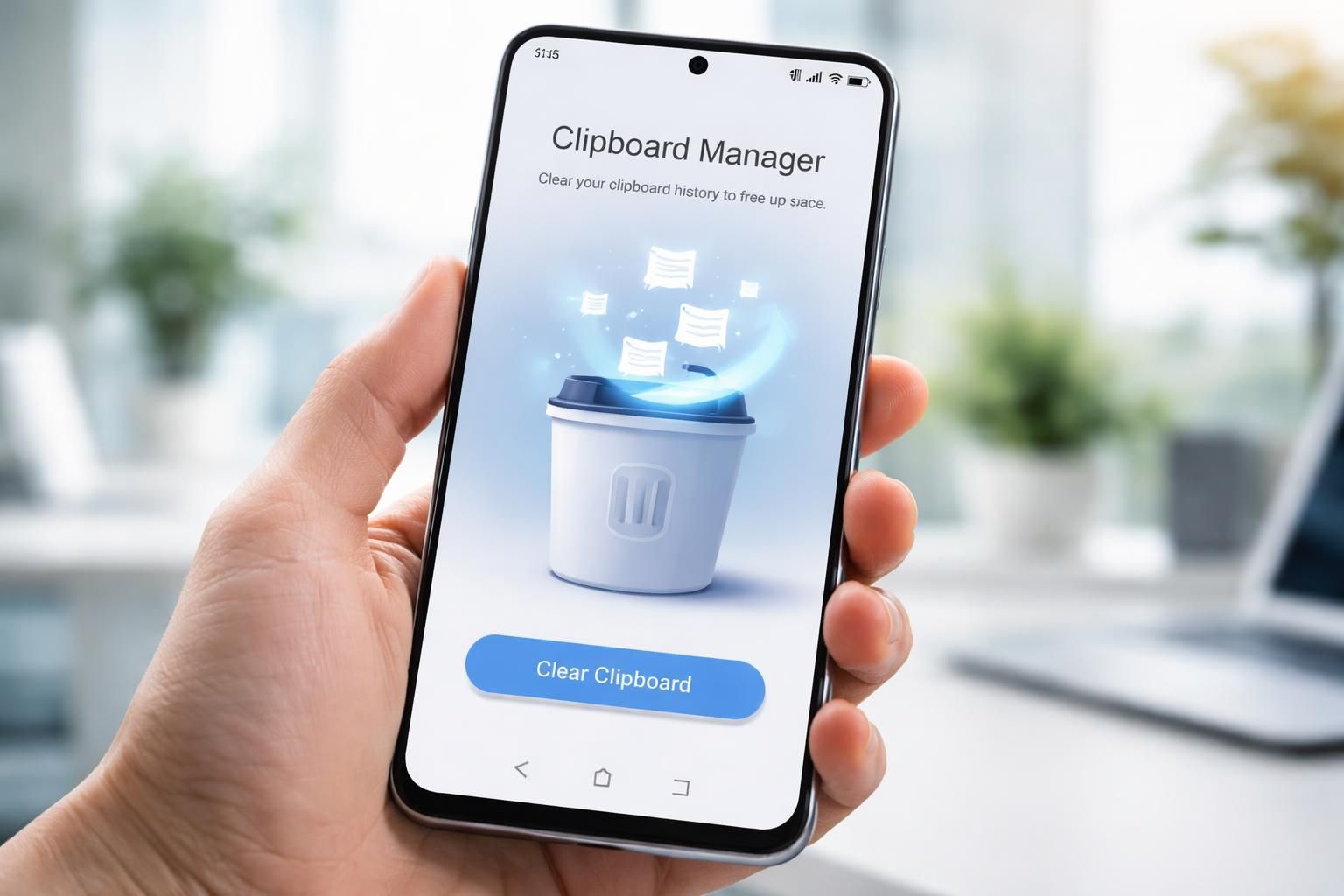
La gestion du presse-papier sur Android revêt une importance capitale dans notre utilisation quotidienne des smartphones. Chaque jour, les utilisateurs se retrouvent à copier une multitude de données : adresses, mot de passe, codes d’authentification, et bien d’autres informations sensibles. Ce phénomène, bien qu’habituel, entraîne souvent des risques de non-sécurisation des données copiées. Par ailleurs, savoir comment vider le presse-papier se révèle être une compétence essentielle pour garantir la confidentialité et optimiser la mémoire de l’appareil. En effet, la récurrence des éléments stockés peut nuire à la performance globale du téléphone et encombrer l’espace libre. Cet article met en lumière les défis liés à la gestion du presse-papier Android et propose des solutions pratiques pour améliorer son utilisation.
Comprendre l’historique du presse-papier sur Android
Il est crucial de saisir comment fonctionne l’historique du presse-papier Android pour bien l’exploiter. L’historique du presse-papier n’est pas universel ; il varie d’un appareil à l’autre en fonction de l’interface utilisateur, du clavier installé et de la version du système d’exploitation. Ainsi, chaque expérience utilisateur peut différer significativement. Généralement, le presse-papier natif ne garde qu’un seul élément, ce qui limite la possibilité de retrouver des informations antérieures. Toutefois, plusieurs claviers ont intégré des fonctionnalités avancées qui permettent de conserver plusieurs éléments copiés.
Parmi les claviers les plus populaires, on trouve Gboard, Samsung Keyboard et SwiftKey. Gboard efface automatiquement l’historique après une heure, sauf si les éléments ont été épinglés. Samsung Keyboard, quant à lui, conserve indéfiniment les éléments jusqu’à ce qu’ils soient manuellement supprimés. SwiftKey fait également bonne figure en proposant à la fois une gestion manuelle et des options d’épinglage. De plus, le choix de passer à des applications tierces comme Clipper Clipboard Manager permet d’avoir un contrôle total sur l’historique, offrant même des fonctionnalités de recherche et d’organisation.
Les limites du presse-papier natif et leurs implications
Le presse-papier natif, bien que pratique, présente certaines limitations qui peuvent engendrer des conséquences notables. Tout d’abord, la capacité à maintenir un seul élément dans la mémoire peut se traduire par la perte d’informations précieuses, particulièrement dans un contexte professionnel. Il serait en effet regrettable qu’un utilisateur dont le travail exige la manipulation de plusieurs informations importantes perde l’une d’elles simplement à cause d’une nouvelle action de copier.
En outre, nombreux sont ceux qui ignorent que le presse-papier peut contenir des données sensibles qui, si laissées trop longtemps, pourraient compromettre la sécurité des utilisateurs. En témoignent les données de connexions, les adresses ou même les informations bancaires, souvent copiées pour un usage immédiat. Ainsi, la négligence dans la gestion de ces données peut avoir des répercussions sur la confidentialité personnelle et professionnelle. Par conséquent, il devient crucial d’adopter des pratiques de nettoyage appropriées, afin de se protéger contre les éventuelles fuites.
Accéder et utiliser l’historique de manière efficace
Pour un utilisateur Android, accéder à l’historique du presse-papier se fera selon le clavier virtuel installé. Avec Gboard par exemple, il faut activer l’historique dans les paramètres. En cliquant sur l’icône de presse-papier lors de l’utilisation d’une application de texte, il est possible d’accéder aux contenus précédemment copiés. Cette interface permet également de sélectionner les éléments à réutiliser facilement.
Pour les utilisateurs de Samsung Keyboard, le processus est semblable, mais peut inclure davantage d’éléments si les utilisateurs ne purgent pas régulièrement leur historique. L’historique est accessible via une barre d’outils et s’affiche en bas de l’écran. Toutefois, une gestion assidue est recommandée pour éviter que l’historique ne devienne trop volumineux, ce qui pourrait à son tour ralentir le téléphone.
Exploiter les applications tierces pour optimiser la gestion
Pour ceux qui manipulent fréquemment des copier-coller, faire appel à des applications tierces devient inévitable. Ces applications spécialisées comme Clipper permettent de dépasser les limites du presse-papier natif. À titre d’exemple, Clipper conserve une trace illimitée des éléments copiés, classifiant des textes et des images par catégories. En utilisant ces outils, il devient également possible d’accéder à des fonctionnalités avancées telles que la recherche rapide d’un contenu spécifique.
On observe ainsi qu’en intégrant une telle solution, les utilisateurs peuvent nettement améliorer leur productivité. Par exemple, un développeur peut réutiliser facilement ses fragments de code, tandis qu’un rédacteur peut accéder à des extraits fréquents sans avoir à chercher dans un historique réduit. Une proactivité dans la gestion de ces contenus se traduit alors par une efficacité accrue et un gain de temps précieux.
Vider le presse-papier Android : pourquoi et comment le faire
Dans le cadre d’une utilisation quotidienne, il est essentiel de savoir quand et pourquoi vider le presse-papier. Cela revêt un aspect sécuritaire déterminant, surtout après avoir copié des informations sensibles. Un bon réflexe est d’éliminer ces éléments de la mémoire du téléphone dès qu’ils ne sont plus nécessaires afin de protéger ses données personnelles. Un utilisateur négligent pourrait facilement laisser des informations critiques à la portée d’autrui.
Pour effacer le contenu, les étapes varient d’un clavier à un autre. Avec Gboard, il suffit de maintenir un élément dans l’historique, puis de sélectionner l’option « supprimer ». Sur Samsung Keyboard, l’historique entier peut être vidé en accédant aux paramètres de gestion du presse-papier. De surcroît, il existe des applications dédiées qui offrent des options de purge automatique, garantissant ainsi une gestion sécurisée et continue du presse-papier.
Les bonnes pratiques pour une gestion optimale
Pour une gestion optimale du presse-papier, plusieurs bonnes pratiques peuvent être mises en place. Voici quelques recommandations :
- Utiliser les options d’épinglage pour garder facilement à portée les éléments fréquemment utilisés.
- Vider le presse-papier après avoir copié des informations sensibles.
- Explorer les applications tierces pour profiter des fonctionnalités de gestion avancées.
- Synchroniser entre appareils pour faciliter le transfert d’informations entre un smartphone et un PC.
Par ailleurs, il peut également être judicieux de désactiver l’historique du presse-papier sur les claviers si l’option est disponible, pour éviter toute fuite potentielle des données sensibles en cas de prêt du téléphone.
Comparatif d’applications et outils de gestion du presse-papier
Pour faciliter le choix de l’application adaptée à des besoins spécifiques, un comparatif des outils de gestion de presse-papier peut s’avérer utile. Les utilisateurs peuvent considérer divers critères tels que la durée d’historique, les fonctions de gestion, et la sécurité.
| Application | Durée de vie historique | Fonctions de gestion | Points forts | Points faibles |
|---|---|---|---|---|
| Gboard | 1 heure (modifiable si épinglé) | Copier, coller, supprimer, épingler | Simplicité, sécurité par défaut | Effacement rapide pour certains usages |
| Samsung Keyboard | Illimité tant que non supprimé | Copier, coller, supprimer | Facilité d’accès, persistance | Aucun effacement automatique, risque de sécurité accru |
| SwiftKey | Indéfini (gestion manuelle requise) | Copier, coller, supprimer, épingler | Options favorites, flexibilité | Moins préinstallé que Gboard ou Samsung |
| Clipper | Personnalisable (illimitée par défaut) | Copier, coller, épingler, organiser | Fonctions avancées, recherche, tags | Risque de sécurité si mal configurée |
Risque et sécurité des informations copiées
Les risques associés à la gestion du presse-papier Android ne doivent pas être sous-estimés. La nature même de ce système de stockage temporaire fait qu’il peut contenir des informations sensibles. Les utilisateurs doivent donc prendre conscience de la nécessité de s’attaquer aux vulnérabilités potentielles liées à leur utilisation, surtout lorsqu’ils manipulent des contenus confidentiels.
Un bon moyen d’atténuer ces risques consiste à désactiver les options de synchronisation dans le cloud, lorsque cela est possible. Cela permet ainsi de réduire les points d’accès potentiels à des données non chiffrées. Par ailleurs, faire des contrôles réguliers concernant les permissions données aux claviers et applications clipboard est essentiel pour s’assurer qu’elles respectent les principes de sécurité. Dans un monde où les menaces sur la confidentialité sont croissantes, chaque geste compte.
Optimiser la mémoire et la performance de l’appareil
Vider régulièrement le presse-papier sur un appareil Android contribue également à l’optimisation des performances. En effet, un historique trop chargé peut entraîner des ralentissements. Lorsque l’appareil accumule trop d’informations, il y a un risque de surcharge dans la mémoire cache, impactant la fluidité des applications et la réactivité du téléphone.
Des gestes simples comme le nettoyage des données stockées dans le presse-papier peuvent considérablement améliorer la vitesse de traitement de l’appareil. Une gestion proactive permet de non seulement libérer de l’espace, mais aussi d’accélérer le téléphone, facilitant ainsi une expérience utilisateur plus fluide. Ainsi, intégrer ces habitudes dans le quotidien numérique aide à maintenir l’appareil en pleine forme tout en préservant la sécurité des données.
Conclusion sur l’importance du nettoyage du presse-papier
En somme, maîtriser l’utilisation du presse-papier Android implique à la fois une compréhension des fonctionnalités disponibles et une vigilance constante sur la gestion des données sensibles. Ce processus ne se limite pas à une simple routine, mais devient un véritable enjeu de sécurité et de performance. En adoptant les bonnes pratiques et en se familiarisant avec les outils disponibles, chaque utilisateur peut transformer cette fonctionnalité en un puissant atout pour sa productivité quotidienne. Il est impératif que l’utilisation des outils de gestion de presse-papier s’accompagne d’une réflexion sur leur sécurité, permettant ainsi de préserver la vie privée tout en maximisant l’efficacité.